Voraussetzung ist die Verwendung von Advolux in Version 5.100 oder höher sowie eine aktuelle Version von Thunderbird.
Einrichtung in Advolux
Um die Einrichtung zu beginnen beziehungsweise Einstellungen zu verändern, öffnen Sie das Menü  System > Einstellungen. Öffnen Sie in der Kategorie Lokale Einstellungen das Menü Weitere Einstellungen. Klicken Sie nun auf den Eintrag E-Mail-Client Integration.
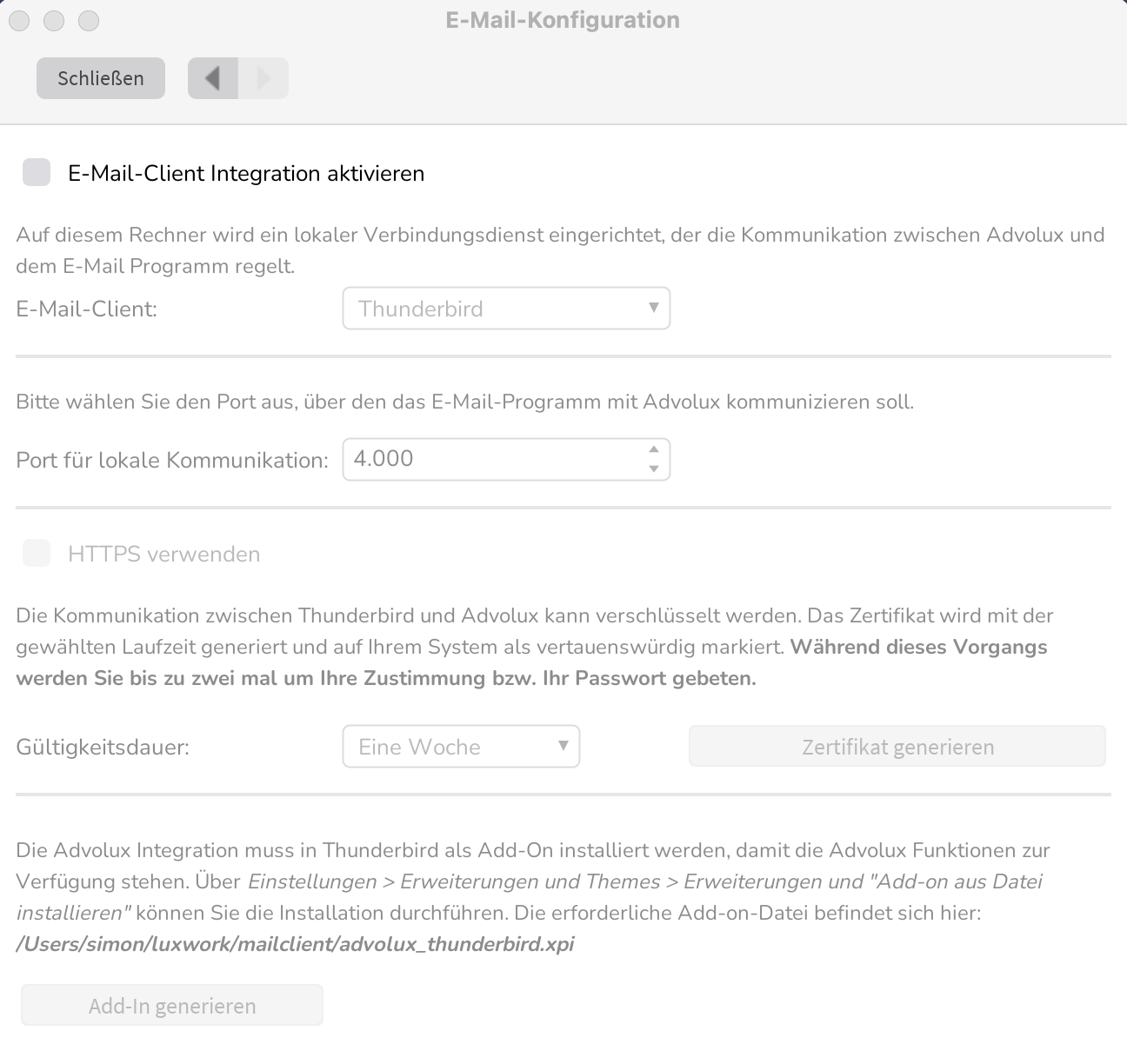
Es öffnet sich der folgende Dialog, in dem Sie die Grundeinstellungen vornehmen können:
Thunderbird Integration aktivieren
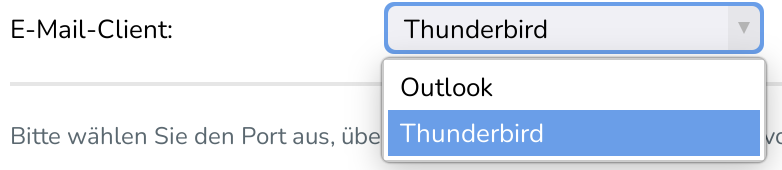
Selektieren Sie die Checkbox E-Mail-Client Integration aktivieren und wählen Sie aus der Auswahlliste E-Mail-Client den Eintrag Thunderbird aus.
Kommunikationseinstellungen
Lokalen Port einstellen
Advolux kommuniziert mit Thunderbird über einen Verbindungsdienst, der automatisch durch Advolux auf Ihrem Rechner gestartet wird. Um Konflikte mit anderen Applikationen zu vermeiden, ist es möglich, den Port, den Advolux für diese Kommunikation nutzt, zu ändern. Als Standard ist die Portnummer 4000 voreingestellt. Sie können im Feld Port für lokale Kommunikation jede andere freie Portnummer eintragen.
Verschlüsselte Verbindung per HTTPS
Optional haben Sie die Möglichkeit, die Kommunikation zwischen Advolux und Thunderbird zu verschlüsseln.
Die Daten, die zwischen Advolux und Thunderbird ausgetauscht werden, bleiben immer auf Ihrem lokalen Rechner. Es werden keine Daten über das Internet gesendet. Es werden auch keine Daten an Drittsysteme gesendet.
Wenn Sie die verschlüsselte Kommunikation über das HTTPS-Protokoll verwenden möchten, aktivieren Sie die Checkbox HTTPS verwenden. Sie müssen dann ein Zertifikat erstellen, dass die Kommunikation zwischen Advolux und Thunderbird absichert. Sie haben die Wahl zwischen verschiedenen Gültigkeitszeiträumen des Zertifikats. Nach Ablauf des Gültigkeitszeitraums das aktuellen Zertifikats wird Advolux Sie informieren und ein neues Zertifikat erstellen.
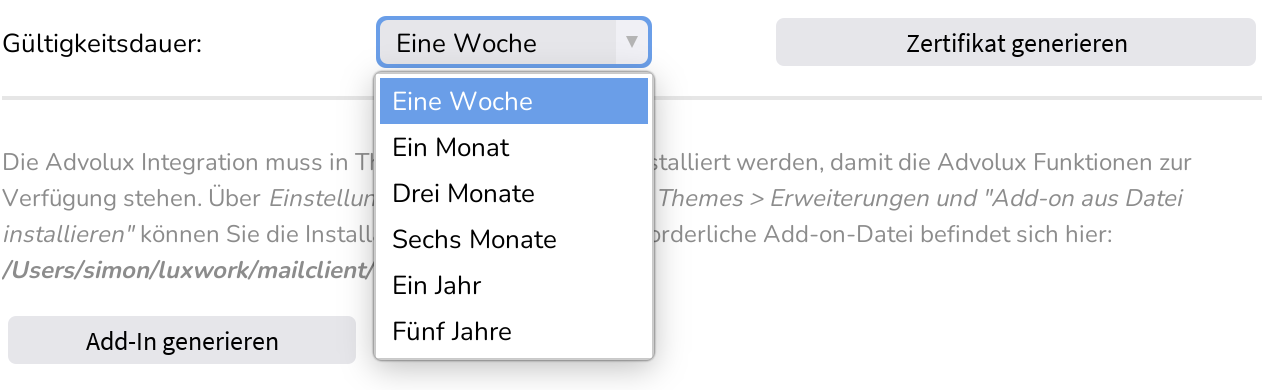
Wählen Sie einen für Ihre Infrastruktur passenden Gültigkeitszeitraum aus und klicken Sie dann auf Zertifikat generieren. Advolux wird jetzt ein Zertifikat erstellen und dieses in Ihrem System als vertrauenswürdig markieren. In diesem Prozess werden Sie vom Betriebssystem aufgefordert, dem Schritt zuzustimmen.
macOS
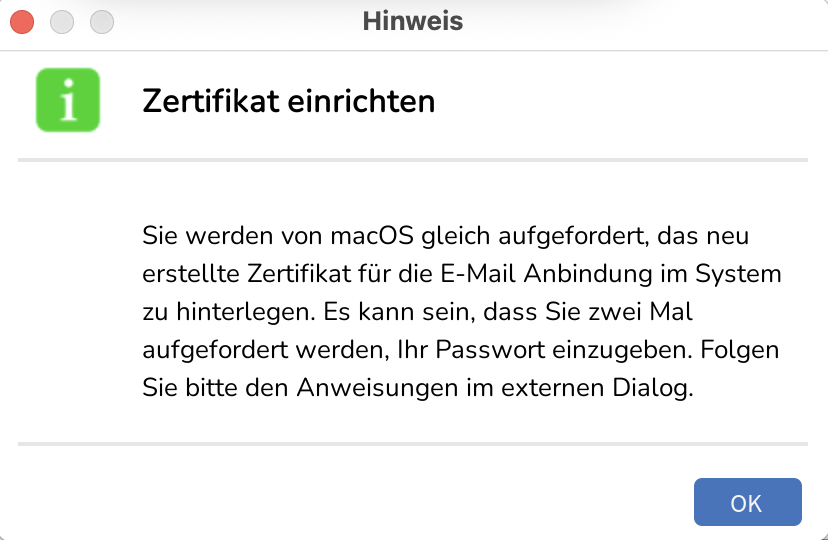
Advolux informiert Sie mit folgendem Dialog, dass ein Zertifikat im System hinterlegt wird:
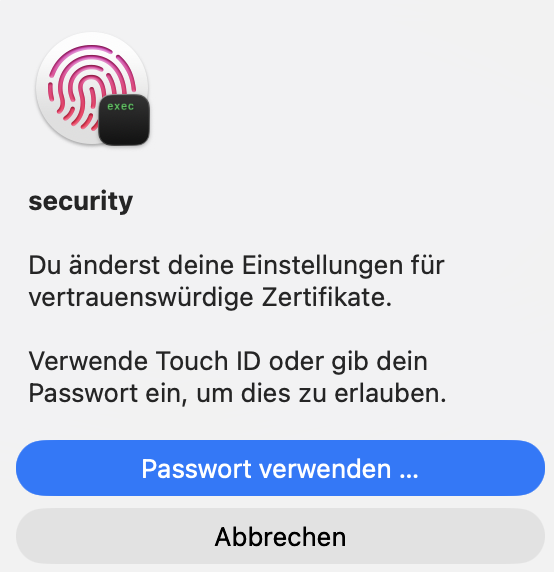
Das Betriebssystem erfordert nun durch Sie die Bestätigung, dass dieser Schritt ausgeführt werden darf. Im Prozess kann der folgende Dialog zwei Mal angezeigt werden:
Windows
Advolux informiert Sie mit folgendem Dialog, dass ein Zertifikat im System hinterlegt wird:
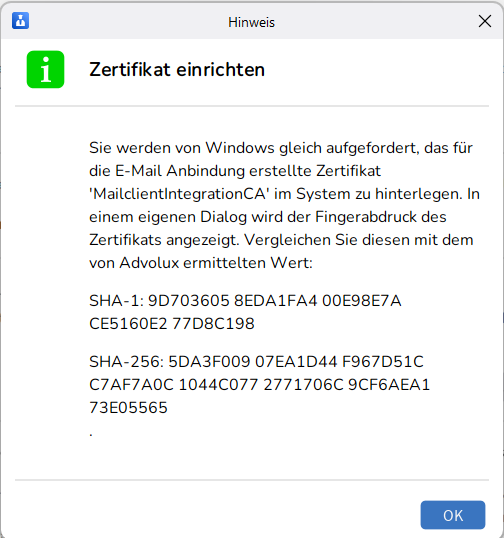
Das Betriebssystem erfordert nun durch Sie die Bestätigung, dass dieser Schritt ausgeführt werden darf.
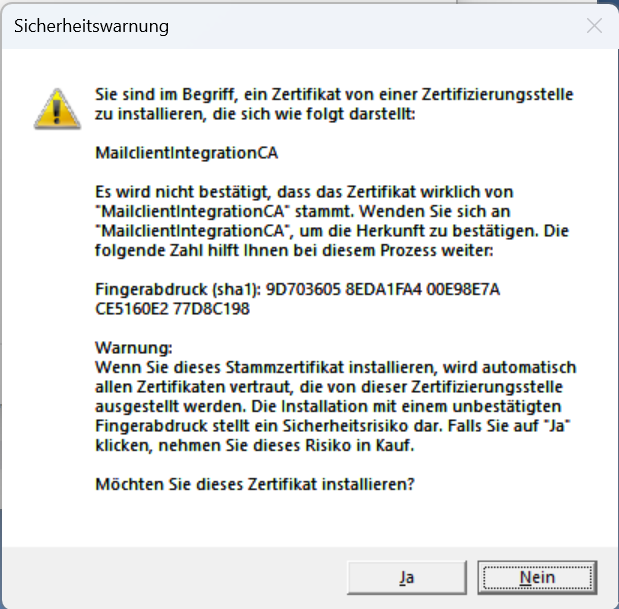
Sie können den in den Dialogen angezeigten SHA1-Wert vergleichen, um sicherzugehen, dass nichts manipuliert wurde.
Erweiterung für Thunderbird generieren
Im letzten Schritt müssen Sie für die Installation in Thunderbird ein Add-In generieren (In Thunderbird werden Sie auch die Begriffe Extension, Erweiterung oder Add-On finden). Klicken Sie dazu auf den Button Add-In generieren.
Vergewissern Sie sich, dass Thunderbird nicht geöffnet ist, während Sie das Add-In generieren. Sollte bereits eine ältere Version des Add-Ins in Thunderbird installiert sein, entfernen Sie dieses vor dem erneuten Generieren.
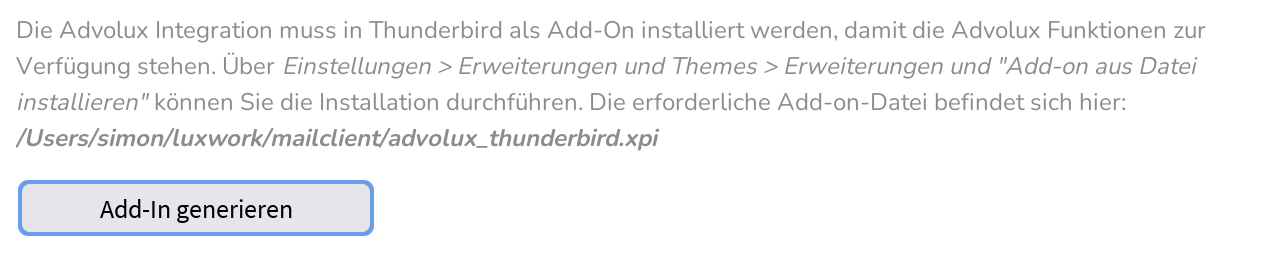
Nach erfolgreicher Benachrichtigung wird folgende Meldung angezeigt (unten rechts auf dem Bildschirm):
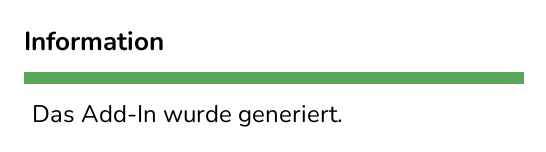
Im Einstellungsdialog können Sie sehen, wo auf der lokalen Festplatte das Add-In erstellt wurde. Im Screenshot oben ist der Pfad beispielsweise /Users/simon/luxwork/mailclient/advolux_thunderbird.xpi. Merken Sie sich diesen Pfad für die Installation in Thunderbird.
Einrichtung eines E-Mail Kontos in Advolux
Advolux nutzt für diverse Funktionalitäten ein im System hinterlegtes E-Mail-Konto. Da es in aller Regel nicht gewünscht ist, die E-Mails, die über Thunderbird verwaltet werden, trotzdem vom Advolux MailService abholen zu lassen und über den Advolux-Posteingang zusätzlich zu verarbeiten, gibt es für die Verwendung von Thunderbird einen eigenen E-Mail Kontotyp. Um ein externes E-Mail Konto zu konfigurieren, öffnen Sie den entsprechenden Dialog über System > Einstellungen und dort über den Punkt E-Mail-Anbindung in der Kategorie EDA, E-Mail und andere.
Klicken Sie nun Neues Konto und im sich öffnenden Menü auf Neues Externes Konto.
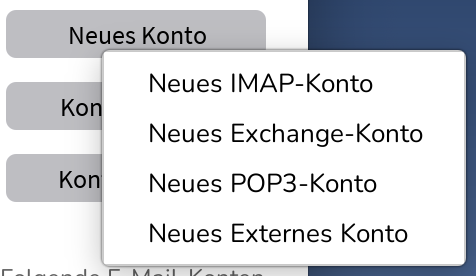
Im Konfigurations-Dialog vergeben Sie die Bezeichnung und die Absenderadresse des Postfachs. Die Zuordnung des E-Mail-Kontos spielt aktuell keine Rolle. Dieses Konto können Sie nun innerhalb von Advolux so verwenden, wie Sie bisher die "echten" E-Mail-Konten verwendet haben. Zum Beispiel können Sie das E-Mail-Konto als Mail-Absender in den Stammdaten einer Akte hinterlegen.
Stellen Sie sicher, dass die E-Mail-Konten, die Sie in Thunderbird verwenden, nicht mehr in Advolux als E-Mail-Konten (z. B. IMAP oder M365) hinterlegt sind. Ansonsten kann es sein, dass der Advolux MailService die E-Mails wie bisher abholt und dadurch E-Mails mehrfach im System vorhanden sind.
Videos
Einrichtung in Thunderbird
Installation der Erweiterung
Öffnen Sie die Einstellungen von Thunderbird und dort den Punkt Erweiterungen und Themes. Im sich öffnenden Tab wählen Sie den Punkt Erweiterungen. Die Installation einer Erweiterung können Sie per Klick auf das Zahnrad-Symbol starten.
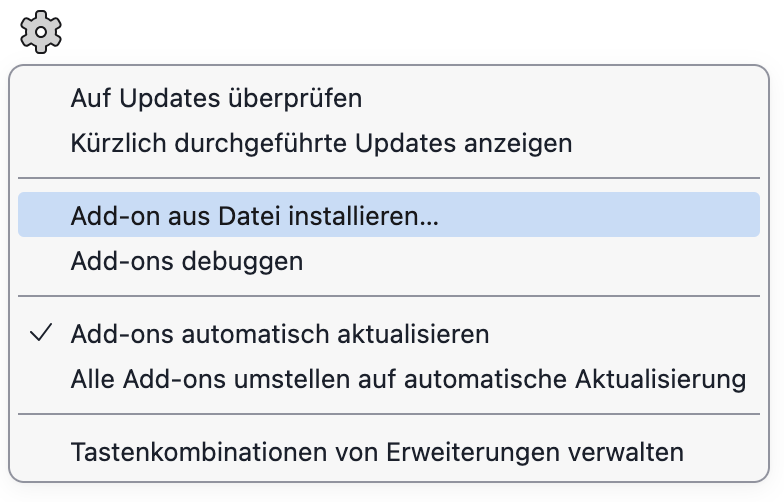
Wählen Sie im sich öffnenden Menü die Aktion Add-on aus Datei installieren... aus und navigieren Sie dann zu der von Advolux angezeigten Datei advolux_thunderbird.xpi.
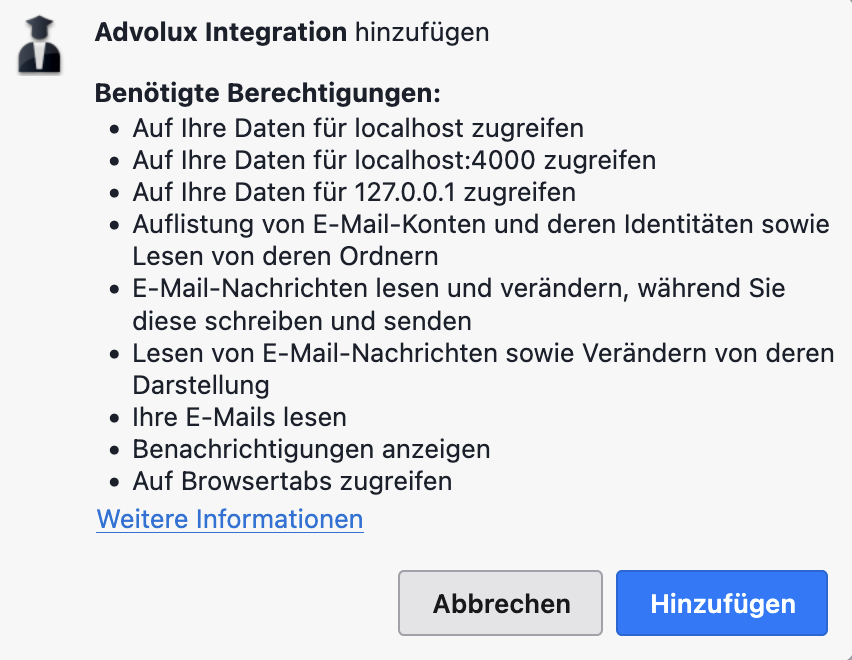
Die Erweiterung benötigt Zugriff auf interne Funktionalitäten von Thunderbird, daher müssen Sie den entsprechend angeforderten Berechtigungen zustimmen. Klicken Sie im folgenden Dialog auf Hinzufügen, um die Installation abzuschließen:
Das Add-On ist nun in Thunderbird und kann konfiguriert werden. Um die Einstellungen der Erweiterung zu öffnen, klicken Sie auf den Werkzeug-Button.
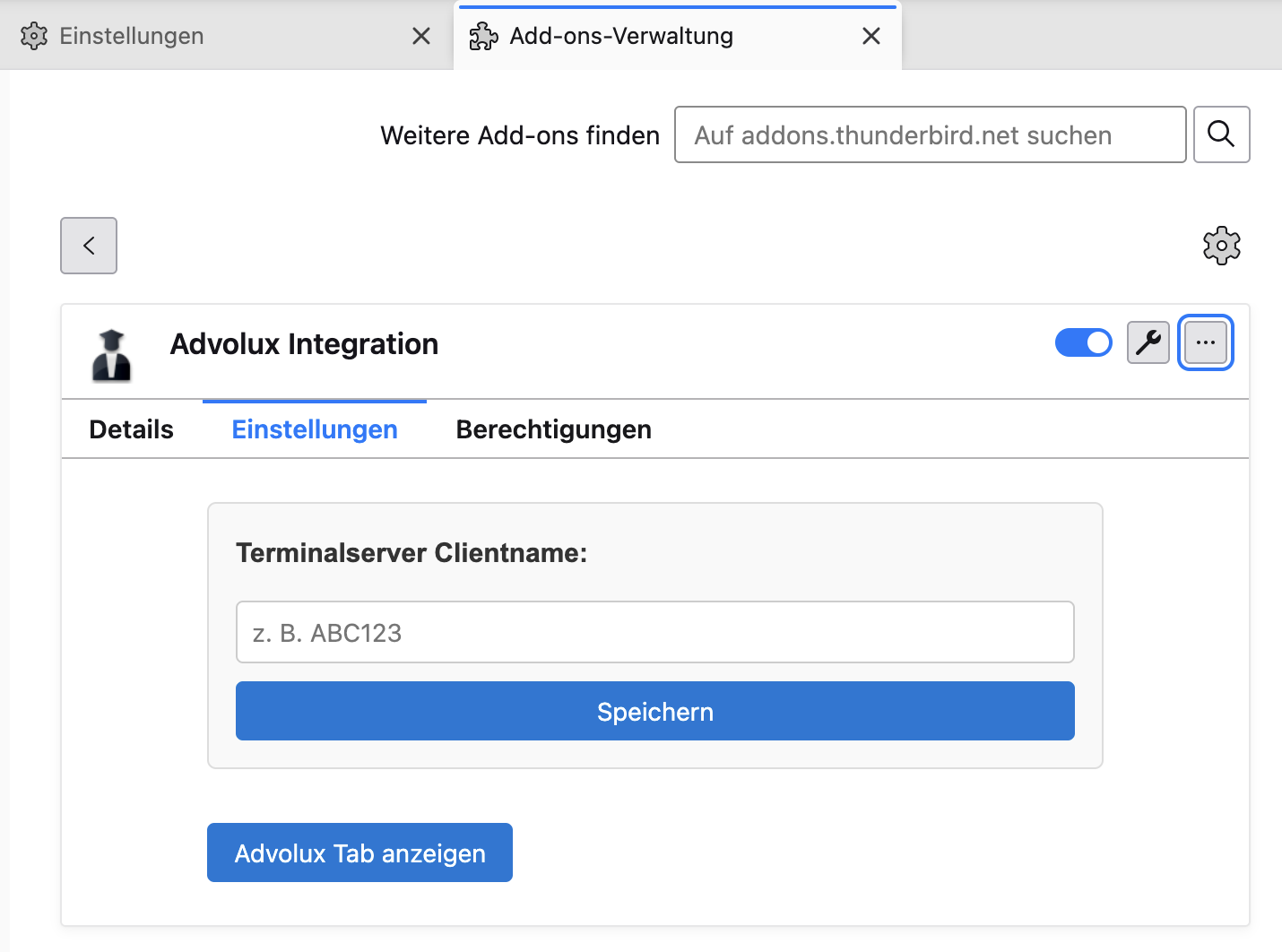
Wenn Sie Advolux auf einem Terminalserver nutzen, haben Sie hier die Möglichkeit, das für Sie in Advolux konfigurierte Terminalserver-Kürzel einzutragen. Wird das Kürzel nicht eingetragen, wird es zu Fehlern in der Kommunikation kommen.
Aus technischen Gründen ist es leider erforderlich, dass in Thunderbird ein eigener Tabreiter für die Advolux-Integration angezeigt wird. Ist dieser Tab-Reiter nicht vorhanden, stehen manche Funktionalitäten nicht zur Verfügung. Um den Tab-Reiter nach der Installation zu öffnen, klicken Sie auf den Button Advolux Tab anzeigen. Thunderbird speichert die geöffneten Tab-Reiter, so dass dieser Schritt nach einem Thunderbird-Neustart nicht mehr erforderlich sein sollte.
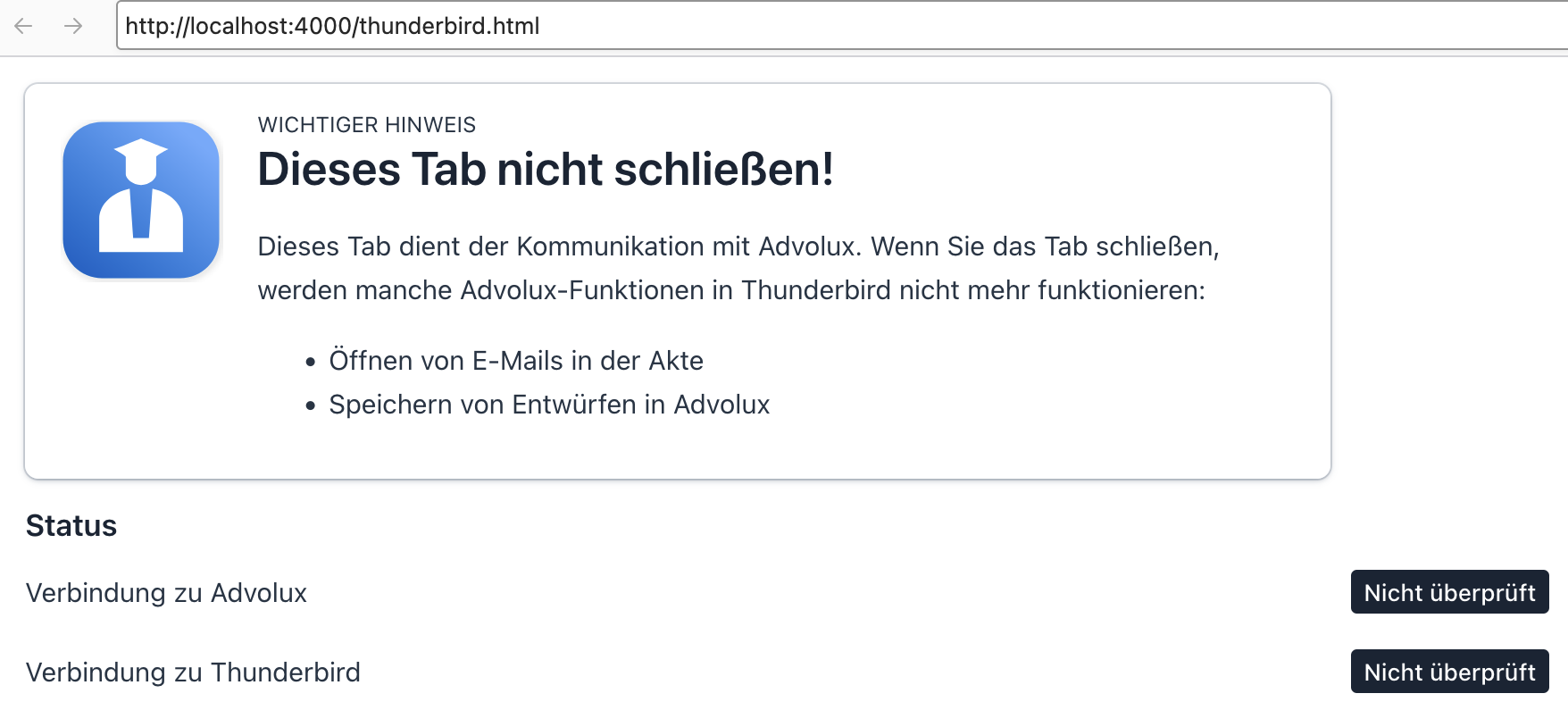
Wenn Advolux nicht gestartet ist, wird statt des obigen Seiteninhalts ein allgemeiner Fehler von Thunderbird angezeigt. Starten Sie dann bei Bedarf Advolux und laden Sie die Seite nach der Anmeldung neu.
Aktualisierung der Erweiterung
Wenn eine Aktualisierung der Erweiterung erforderlich wird (durch eine neue Advolux-Version oder Fehlerbehebungen), gehen Sie wie folgt vor:
- Entfernen Sie die Erweiterung aus Thunderbird
- Beenden Sie Thunderbird vollständig
- Generieren Sie das Add-In erneut in Advolux
- Führen Sie die Installation der Erweiterung in Thunderbird erneut durch
Videos
Arbeiten in Advolux
Öffnen einer E-Mail
E-Mails in einer Akte können Sie einfach per Doppelklick auf das jeweilige Dokument öffnen. Advolux versucht, die E-Mail direkt in Thunderbird zu öffnen. Je nachdem, ob die E-Mail noch im Thunderbird Postfach vorhanden ist, oder nicht, kann sich die Anzeige in Thunderbird etwas verändern.
Erstellen einer E-Mail
Neue E-Mails können Sie auf Basis der vorhandenen Vorlagen direkt aus der Akte heraus erstellen. Verwenden Sie dazu die bekannten Advolux-Funktionen (z. B. Neues Dokument in der Dokumentübersicht der Akte). Advolux erstellt dann die E-Mail in der Akte und öffnet Sie zur Bearbeitung in Thunderbird.
Antworten/Weiterleiten von E-Mails
Weiterleiten von Postausgängen
Ausgegangene E-Mails können Sie an weitere Empfänger weiterleiten. Advolux erstellt auf Basis der entsprechenden Vorlage eine neue E-Mail und öffnet diese als Entwurf in Thunderbird. Sie können die E-Mail dort weiterbearbeiten und versenden.
Die Funktion erreichen Sie über das Kontextmenü einer ausgegangenen E-Mail in der Dokumentansicht einer Akte.

Antworten und Weiterleiten von Posteingängen
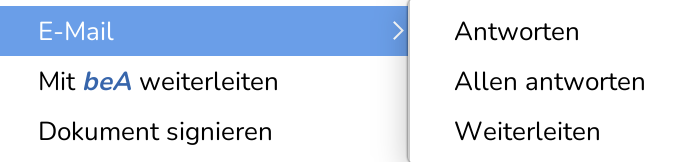
Eingegangene E-Mails können Sie beantworten oder weiterleiten. Antworten können Sie entweder an den Absender der E-Mail oder an alle Beteiligten der E-Mail (Absender und CC Liste). Weiterleiten können Sie an einen beliebigen Empfänger. Advolux erstellt auf Basis der entsprechenden Vorlagen eine neue E-Mail und öffnet diese als Entwurf in Thunderbird. Dort kann die E-Mail weiterbearbeitet und dann versendet werden.
Die relevanten Funktionen erreichen Sie über das Kontextmenü einer eingegangenen E-Mail in der Dokumentansicht einer Akte.
Arbeiten in Thunderbird
E-Mails zuordnen
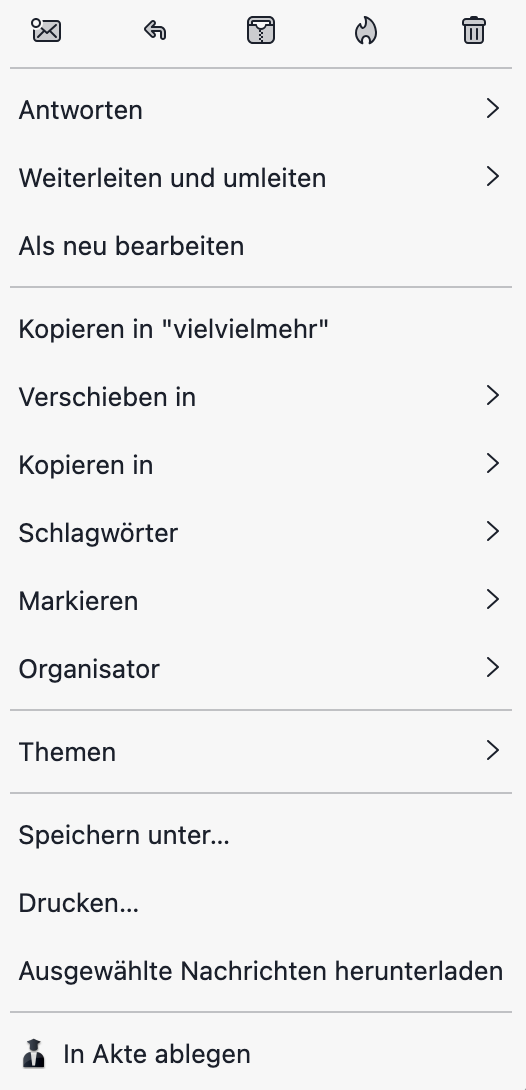
Sie können ein- und ausgegangene E-Mails einer Akte in Advolux übernehmen. Wenn Sie eine E-Mail in Thunderbird selektiert haben, stellt Thunderbird oberhalb der eigentlichen E-Mail eine Aktionsleiste dar. In dieser Leiste befindet sich nach Installation des Add-Ins der neue Button In Akte ablegen.

Klicken Sie auf diesen Button, wenn Sie eine E-Mail in eine Akte importieren möchten. Alternativ können Sie in der E-Mail-Liste Einträge selektieren und dann über das Kontextmenü den Importvorgang starten.
Zunächst erscheint ein Auswahl-Dialog, über den Sie die Zielakte auswählen können. Initial zeigt der Dialog nur die Akten an, die beim Start von Advolux geöffnet waren. Weitere Akten können Sie durch Verwendung der Filter-Felder finden.
Die Liste der Akten ist auf 200 Einträge limitiert. Nutzen Sie ggf. die Filterfelder, um die Anzahl der Akten zu reduzieren.
Über das Fragezeichen-Symbol können Sie in diesem und auch den weiteren Dialogen eine Erläuterung zum jeweiligen Dialog einblenden, um mehr über die Funktionen zu erfahren.
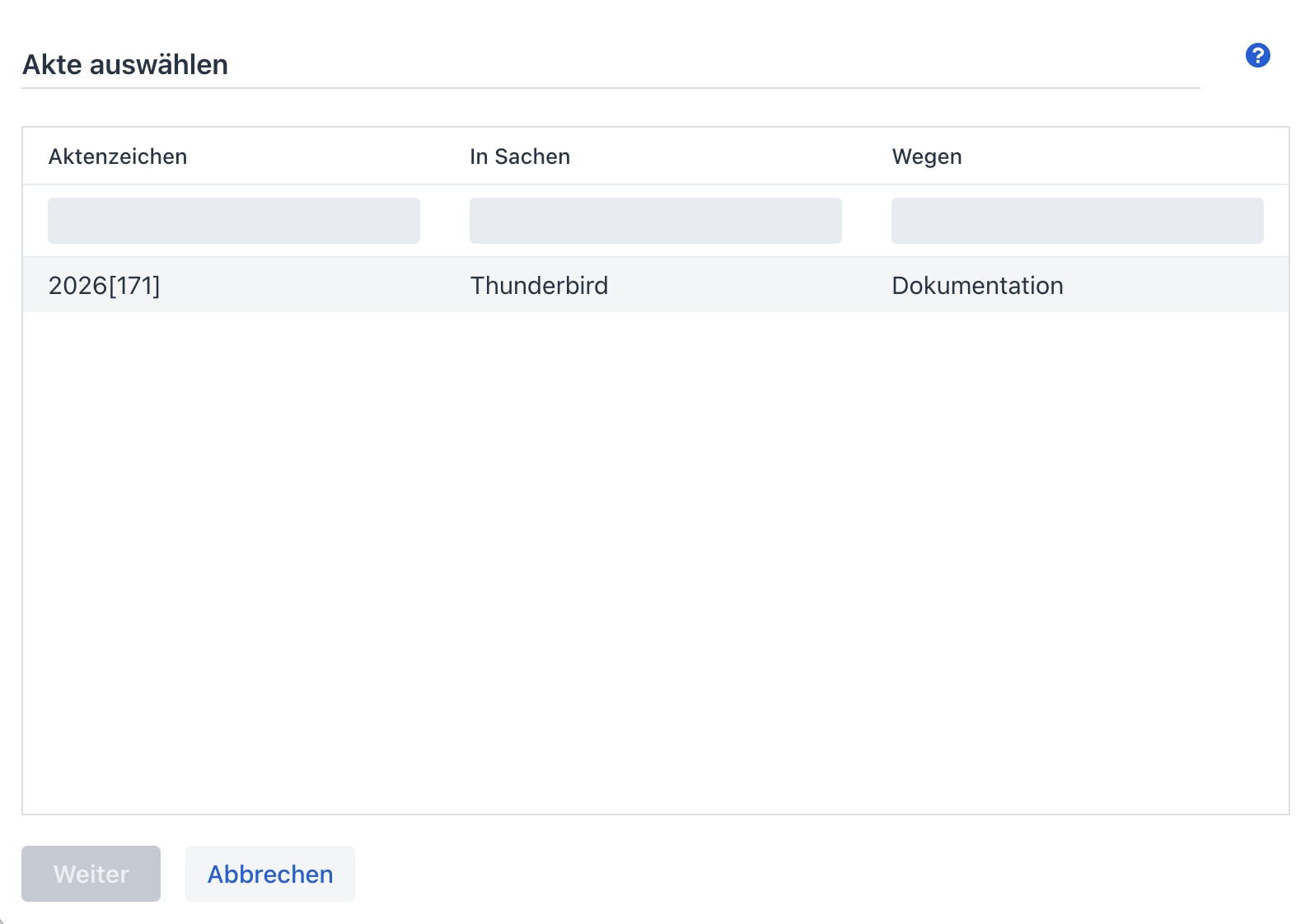
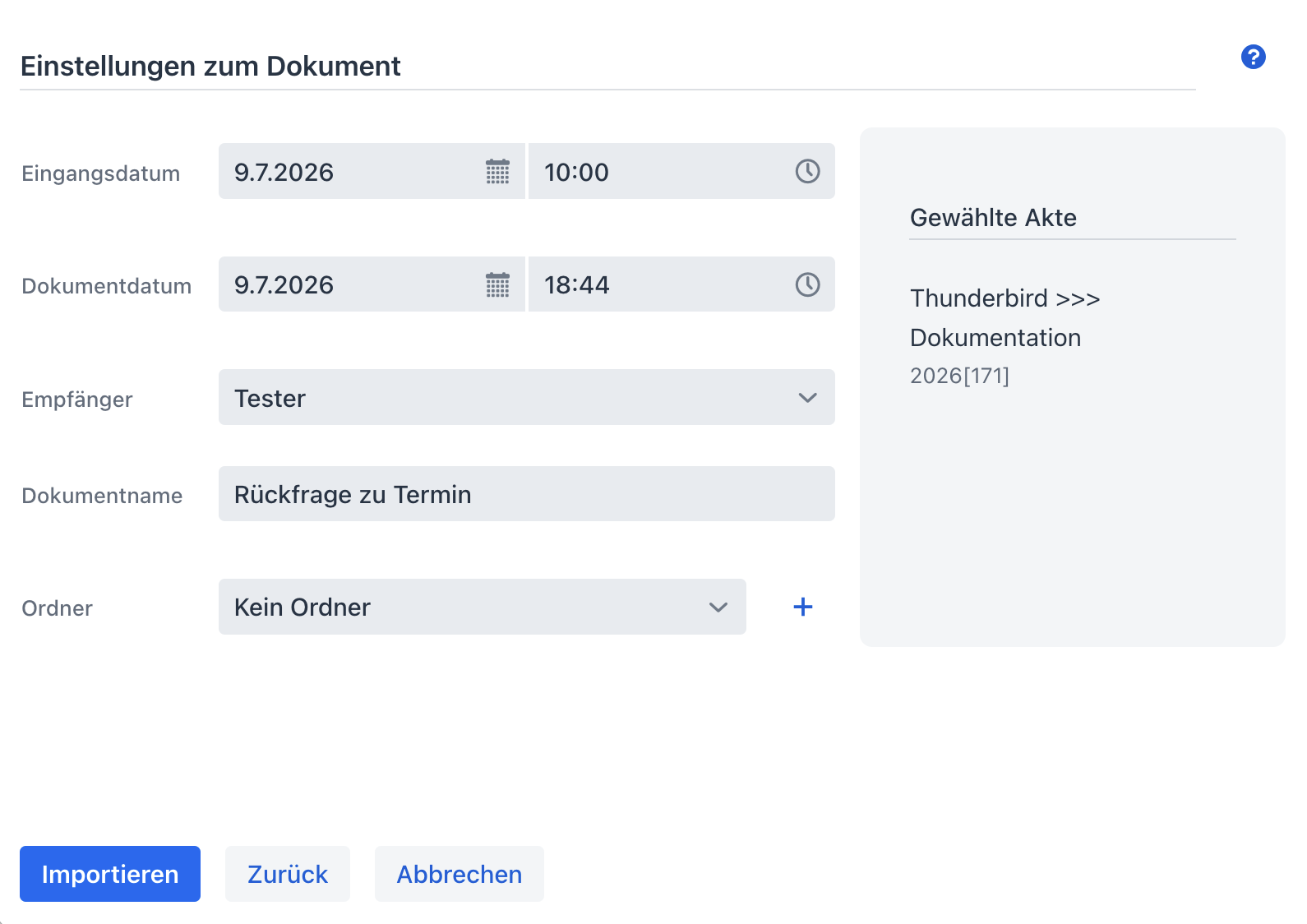
Nach Auswahl der Akte klicken Sie auf Weiter, um zusätzliche Informationen der E-Mail einzugeben und dann die E-Mail per Klick auf Importieren in die Akte zu übernehmen.
E-Mails schreiben
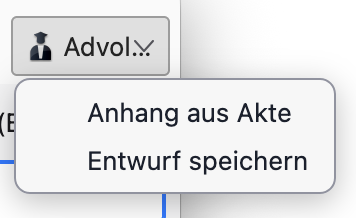
Wenn Sie eine E-Mail in Thunderbird schreiben, haben Sie die Möglichkeit, Anhänge aus Akten in Advolux hinzuzufügen sowie die E-Mail als Entwurf in Advolux zu speichern. Im Editor-Fenster von Thunderbird finden Sie die Advolux-Funktionen über den Button Advolux (üblicherweise ganz rechts zu finden).

Klicken Sie auf den Button, öffnet sich folgendes Menü:
Hinzufügen von Anhängen aus einer Akte
Über die Aktion Anhang aus Akte können Sie Dokumente aus einer Akte an die aktuell bearbeitete E-Mail anhängen. Wählen Sie zunächst die betreffende Akte im Auswahldialog aus und klicken Sie auf 'Weiter'.
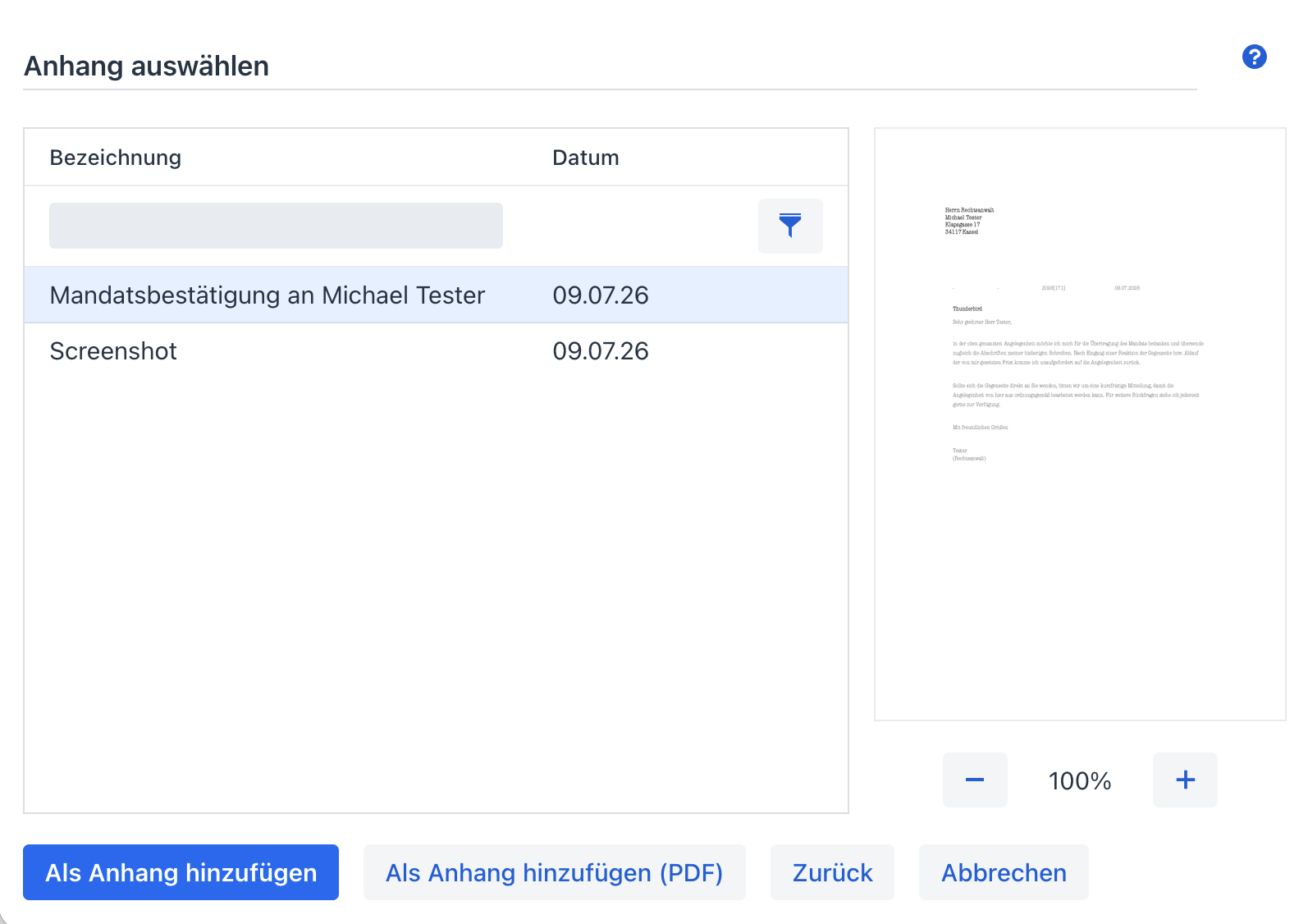
Im folgenden Dialog werden die Dokumente aus der gewählten Akte mit Ihrer Vorschau angezeigt. Hier können sie ein Dokument auswählen und als Anhang zur E-Mail hinzufügen.
Erklärung der Aktionen
Als Anhang hinzufügen - fügt das gewählte Dokument im Original zur E-Mail hinzu.
Als Anhang hinzufügen (PDF) - konvertiert das gewählte Dokument nach PDF und hängt das erstellte PDF an die E-Mail.
Filter-Funktion
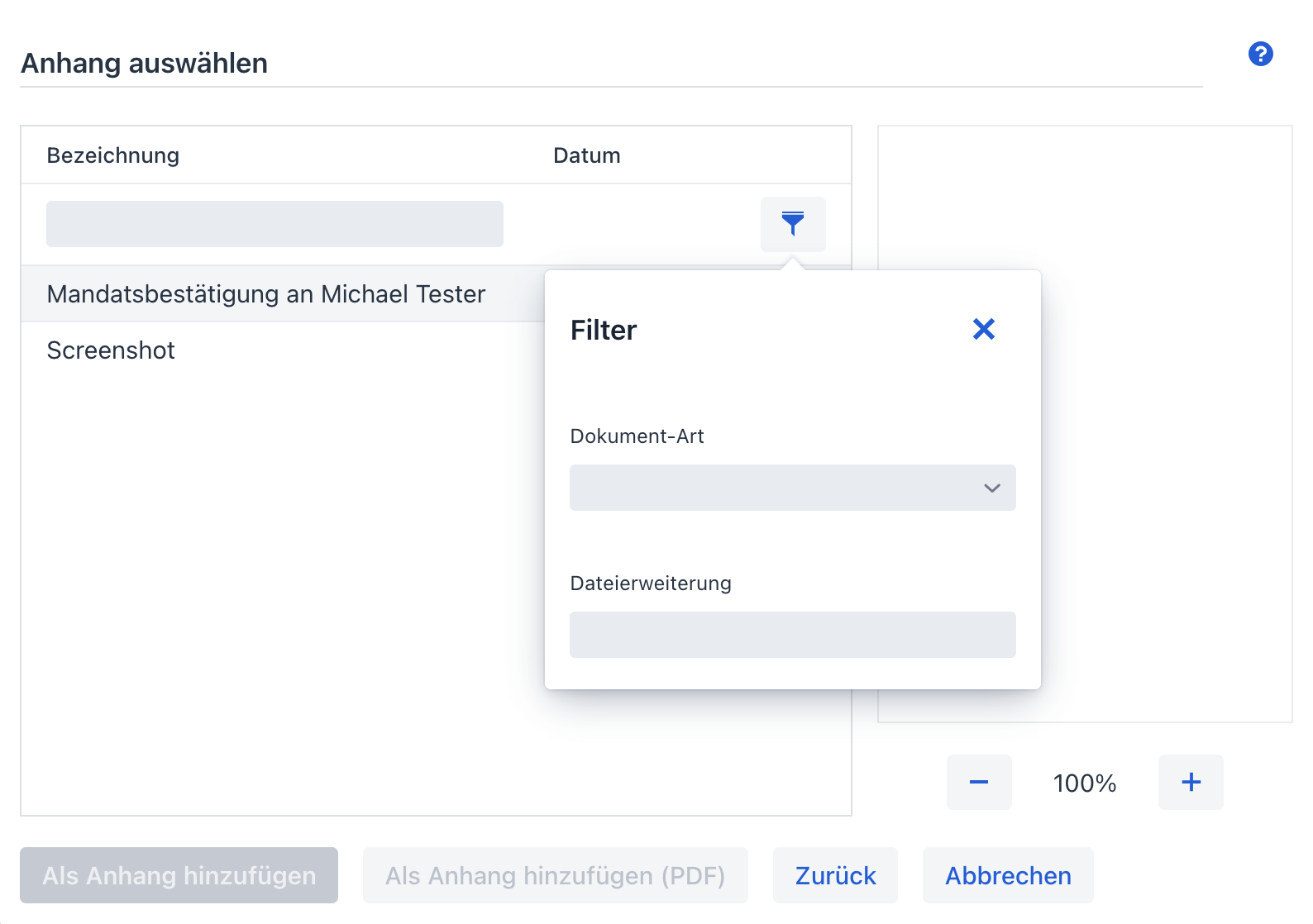
Im Dialog gibt es diverse Filtermöglichkeiten - zunächst ist filtern über die Bezeichnung des Dokuments möglich. Durch Klick auf das Filter-Symbol öffnet sich ein zusätzlicher Dialog, der weitere Filtermöglichkeiten bietet.
Entwurf in der Akte speichern
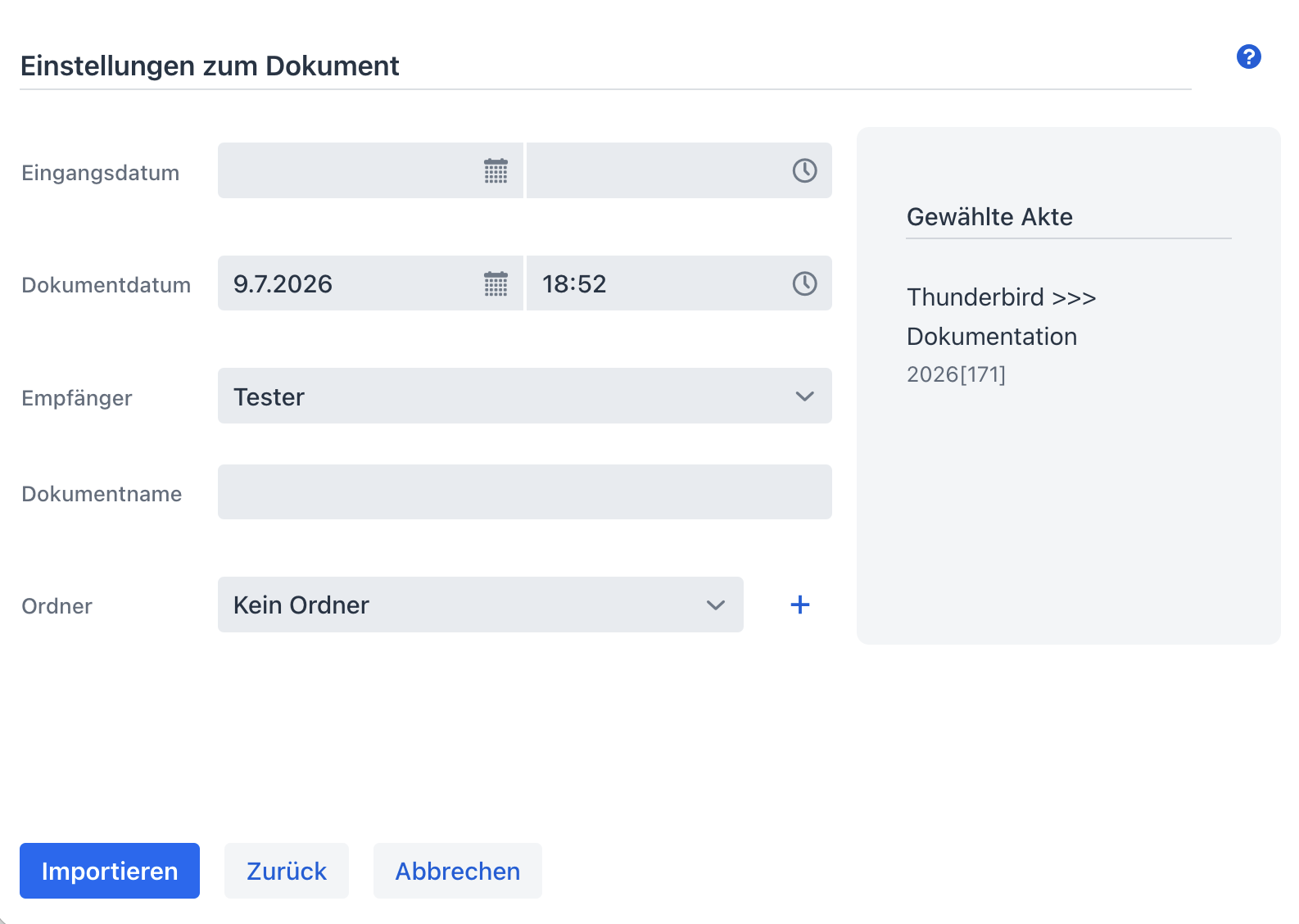
Wenn die E-Mail in Advolux erstellt und dann in Thunderbird geöffnet wurde, kann Advolux die Verknüpfung zur Akte aus dieser Information herleiten. Wurde die E-Mail direkt in Thunderbird erstellt, muss zunächst die Akte ausgewählt werden. Dies geschieht über den Auswahldialog.
Die Details zum Entwurf können dann noch angegeben werden und durch Klick auf Importieren übernehmen Sie den Entwurf in die Akte.
E-Mail senden
Eine E-Mail versenden Sie wie bisher auch über Thunderbird und dessen Funktionen. Wenn die E-Mail in Advolux erstellt wurde oder nachträglich als Entwurf in Advolux gespeichert wurde, kann Advolux den Versand automatisch erkennen und die E-Mail in der Akte entsprechend aktualisieren (z. B. den Status auf Posteingang stellen). Wenn Advolux keine Information zu der E-Mail hat, wird sie nicht automatisiert übernommen. Soll die versendete E-Mail in einer Akte abgelegt werden, können Sie die versendete E-Mail in Thunderbird öffnen und über die Aktion In Advolux ablegen den Import-Vorgang starten.
Terminalserver
Beim Betrieb auf einem Terminalserver gibt es zwei Dinge zu beachten:
- der in Advolux eingestellte "Terminalserver Clientname" muss auch in den Add-In-Einstellungen hinterlegt werden
- jeder Anwender muss einen eigenen Port für die lokale Kommunikation verwenden
Wenn diese Dinge nicht korrekt konfiguriert sind, wird die Integration von Advolux und Thunderbird nicht funktionieren.
Port für lokale Kommunikation
Das Add-In kommuniziert mit Advolux über den unter System > Einstellungen > Weitere Einstellungen > E-Mail-Client-Integration eingestellten Port. Damit die Kommunikation möglich ist, muss hier eine freie Portnummer eingestellt werden. Wenn Benutzer A und Benutzer B die E-Mail-Client-Integration verwenden, sollten Sie also beispielsweise für Benutzer A den Port 4000 einstellen und für Benutzer B den Port 4001.
Terminalserver Clientname
Der in Advolux eingestellte Terminalserver Clientname muss in den Add-In Einstellungen im entsprechenden Feld hinterlegt werden. In Advolux finden Sie den Clientnamen in System > Einstellungen > Weitere Einstellungen > Terminalserver Clienteinstellungen. Kopieren Sie den dort eingetragenen Wert und tragen Sie den Wert in Thunderbird in das entsprechende Feld der Add-In Einstellungen (Einstellungen > Erweiterungen und Themes > Erweiterungen > Advolux Integration > Einstellungen).
 Problembehandlung
Installation der Erweiterung nicht korrekt
Es kann vorkommen, dass es bei der Installation des Add-Ins trotz gegenteiliger Meldung von Thunderbird zu Problemen kommt.

Wenn das Werkzeug-Symbol ausgegraut ist, so dass Sie die Einstellungen des Add-Ins nicht anzeigen können, führen Sie folgende Schritte durch:
- Entfernen Sie das Add-In (über den Button mit den drei Punkten, Aktion Entfernen)
- Schließen Sie Thunderbird
- Öffnen Sie Thunderbird
- Installieren Sie das Add-In
Advolux-Tab-Reiter in Thunderbird nicht geöffnet
Wenn in Thunderbird kein Advolux-Tab-Reiter geöffnet ist, steht nicht der volle Funktionsumfang des Add-Ins zur Verfügung. Sie können den Tab-Reiter über die Einstellungen des Add-Ins manuell öffnen. Öffnen Sie dazu die Add-On Verwaltung von Thunderbird und klicken Sie in den Einstellungen der Advolux Integration auf Advolux Tab anzeigen.
Keine Verbindung zu Advolux
Wenn die Kommunikation von Thunderbird mit Advolux gestört ist, ist dies im Advolux Tab-Reiter in Thunderbird ersichtlich.
Advolux Kommunikationsdienst beim Öffnen von Thunderbird nicht verfügbar
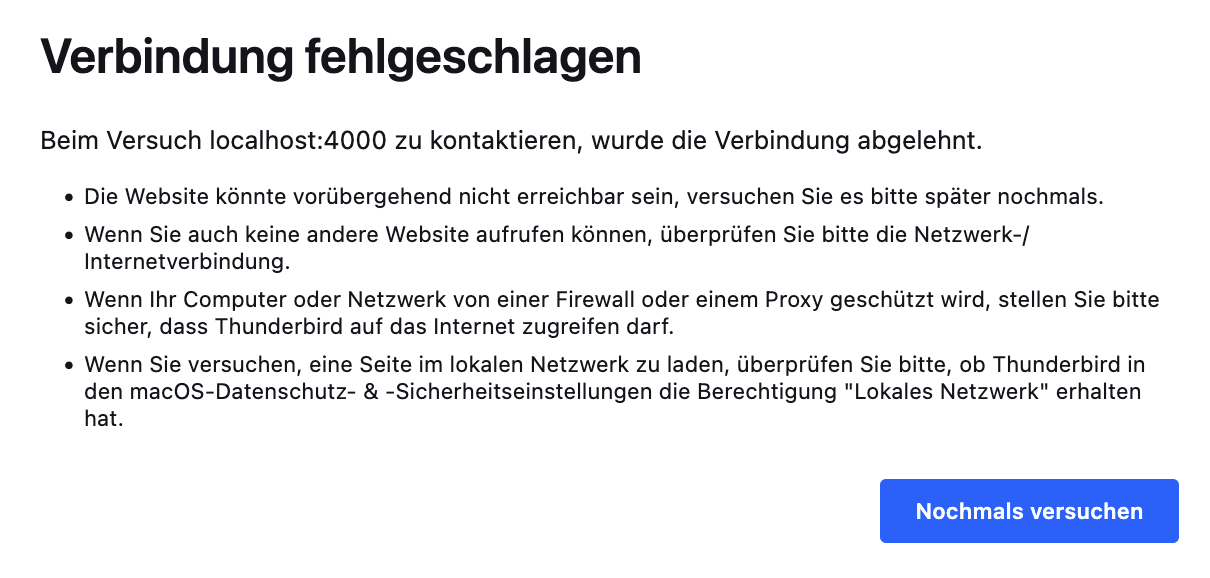
Diese Meldung tritt auf, wenn der Kommunikationsdienst beim Start von Thunderbird oder beim erneuten Öffnen des Advolux-Tab-Reiters nicht verfügbar ist.
Advolux Kommunikationsdienst im laufenden Betrieb nicht verfügbar
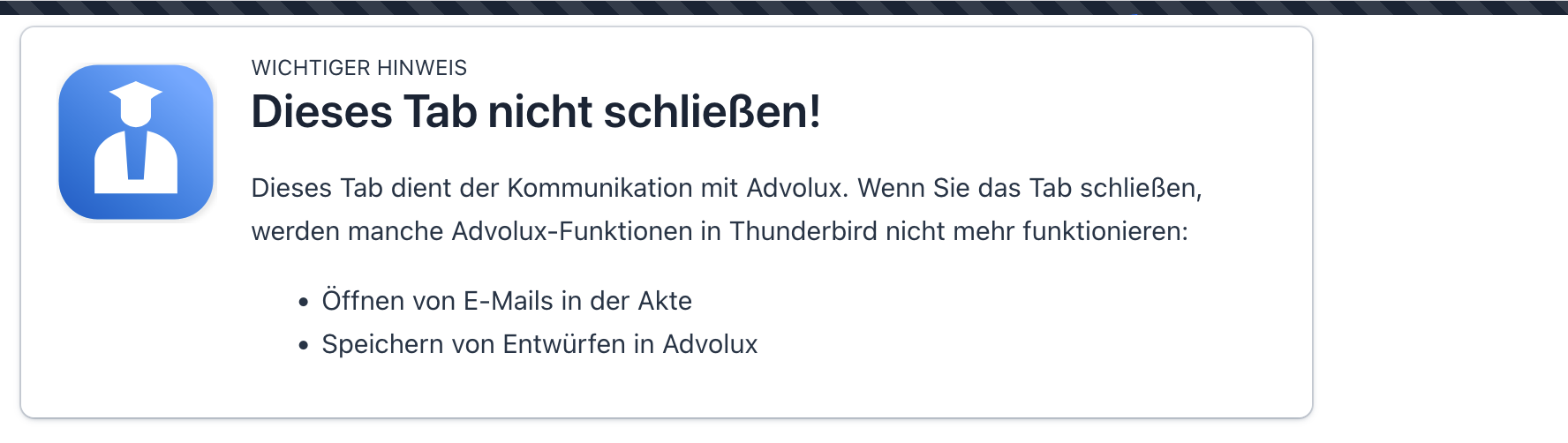
Das problem ist am schwarzen Balken am oberen Rand des Tabreiters erkennbar. Dieser Fall kann auftreten, wenn die Kommunikation zunächst ohne Probleme möglich war und der Verbindungsdienst dann nicht mehr erreichbar ist.
Mögliche Lösung
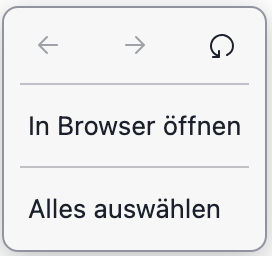
Starten Sie in solchen Fällen Advolux neu und laden Sie nach dem Anmelden in Advolux die Seite in Thunderbird neu. Entweder können Sie die Seite durch Klick auf Nochmals versuchen neu laden, oder über das Aktualisieren-Symbol im Kontextmenü der Seite.