Was ist eine Wiedervorlage?
Eine Wiedervorlage erinnert Sie daran, eine Akte zu einem bestimmten Datum wieder in die Bearbeitung zu nehmen. Sie legen fest: wann, wer und warum eine Akte erneut vorgelegt werden soll.
Neue Wiedervorlage anlegen
- Öffnen Sie die gewünschte Akte.
- Wechseln Sie in den Tab Fristen / Termine.
- Klicken Sie auf „Neue Wiedervorlage" oder machen Sie einen Rechtsklick in der Liste → Neue Wiedervorlage.
- Füllen Sie den Dialog aus.
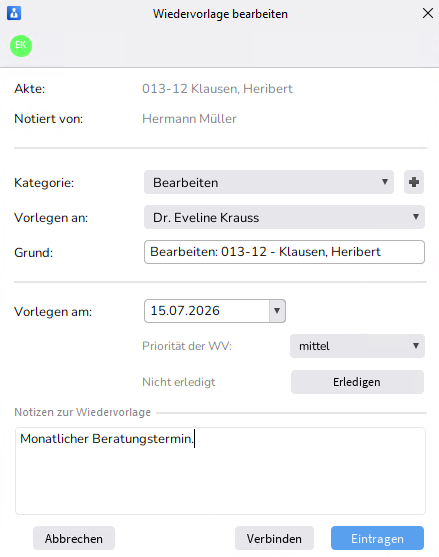
Feld | Beschreibung |
|---|---|
Datum | Wann soll die Akte wieder vorgelegt werden? |
Vorlage | Art der Wiedervorlage auswählen (z. B. „Frist prüfen", „Ablegen") |
Bearbeiter | Wer soll erinnert werden? |
Priorität | Gering (grün) / Mittel (orange) / Hoch (rot) |
Grund | Kurze Begründung, warum die Akte wieder vorgelegt wird |
Notiz | Optionaler Zusatztext |
- Bestätigen Sie mit OK.
Tipp: Wenn keine Akte geöffnet ist, werden Sie gefragt, ob Sie eine vorhandene Akte auswählen möchten.
Wiedervorlage bearbeiten
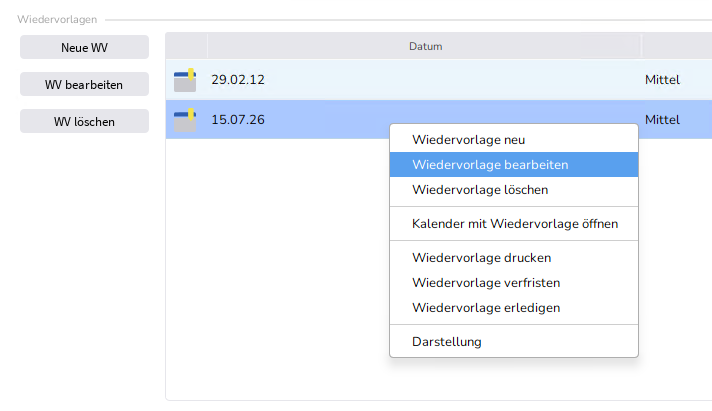
- Wählen Sie im Tab Termine in der Akte die Wiedervorlage aus.
- Rechtsklick → „Wiedervorlage bearbeiten" (oder Doppelklick auf den Eintrag).
- Nehmen Sie die gewünschten Änderungen vor und bestätigen Sie mit OK.
Wiedervorlage erledigen
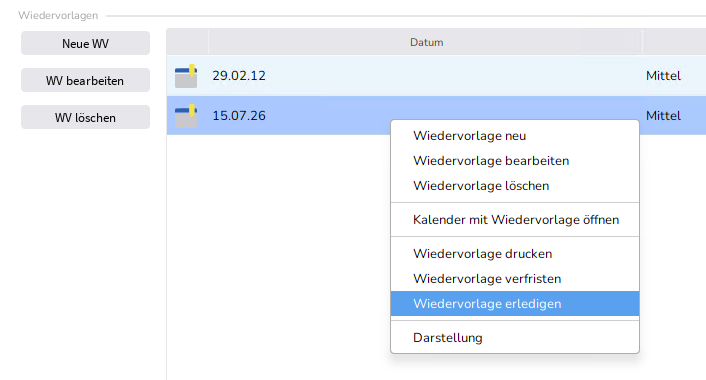
Wenn Sie eine Wiedervorlage abgearbeitet haben, markieren Sie sie als erledigt:
- Wiedervorlage auswählen.
- Rechtsklick → „Wiedervorlage erledigen".
- Sicherheitsabfrage mit „Erledigen" bestätigen.
Die Wiedervorlage wird als erledigt markiert und erscheint nicht mehr als offene Erinnerung.
Wiedervorlage verfristen (verschieben)
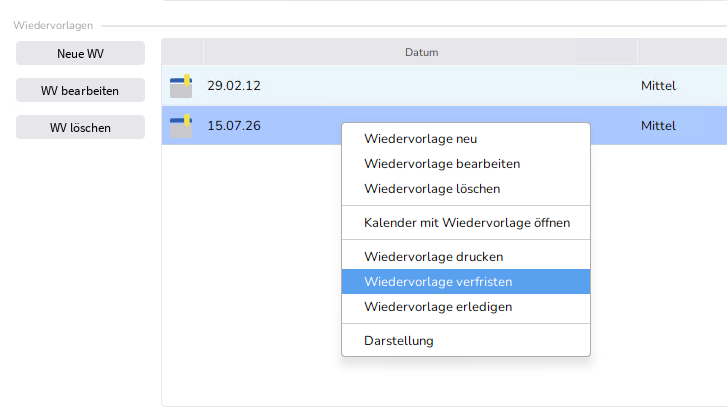
„Verfristen" bedeutet: Das Datum der Wiedervorlage wird automatisch um eine voreingestellte Anzahl von Tagen nach hinten verschoben.
- Wiedervorlage auswählen.
- Rechtsklick → „Wiedervorlage verfristen".
Das neue Datum wird anhand der gewählten WV-Vorlage berechnet. Die Anzahl der Verschiebungen wird mitgezählt.
Hinweis: Liegt das WV-Datum bereits in der Vergangenheit, wird vom heutigen Tag aus gerechnet.
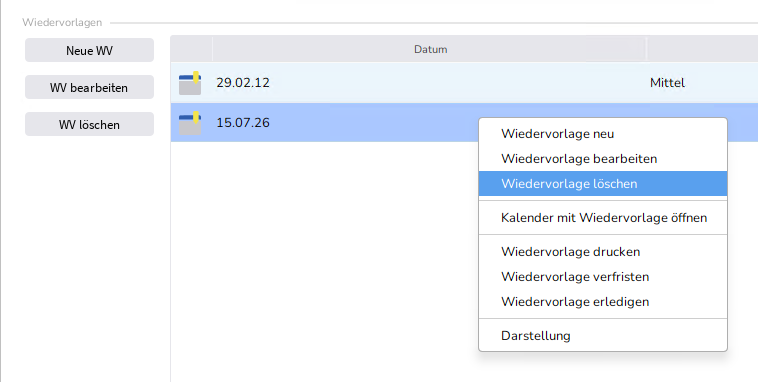
Wiedervorlage löschen
- Wiedervorlage auswählen.
- Rechtsklick → „Wiedervorlage löschen".
- Sicherheitsabfrage bestätigen.
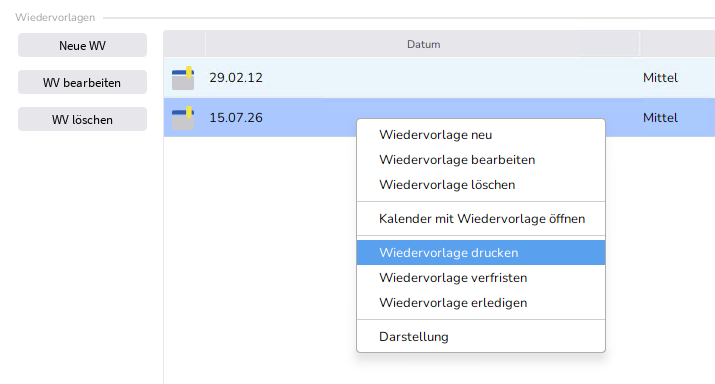
Wiedervorlage drucken
- Wiedervorlage auswählen.
- Rechtsklick → „Wiedervorlage drucken".
Wiedervorlagen im Kalender
Im Kalender von Advolux werden Wiedervorlagen farbig angezeigt:
- Monatsansicht: Zahl der fälligen WV pro Tag.
- Wochenansicht: Farbige Blöcke je nach Priorität.
- Tagesansicht: Detaillierte Auflistung mit Aktenzeichen, Bearbeiter und Grund.
Per Rechtsklick auf einen Kalender-Eintrag stehen alle Aktionen zur Verfügung.
Wiedervorlage verschieben per Drag & Drop: Ziehen Sie einen WV-Eintrag im Kalender einfach auf ein anderes Datum.
Tägliche Erinnerungen beim Programmstart- und Ende
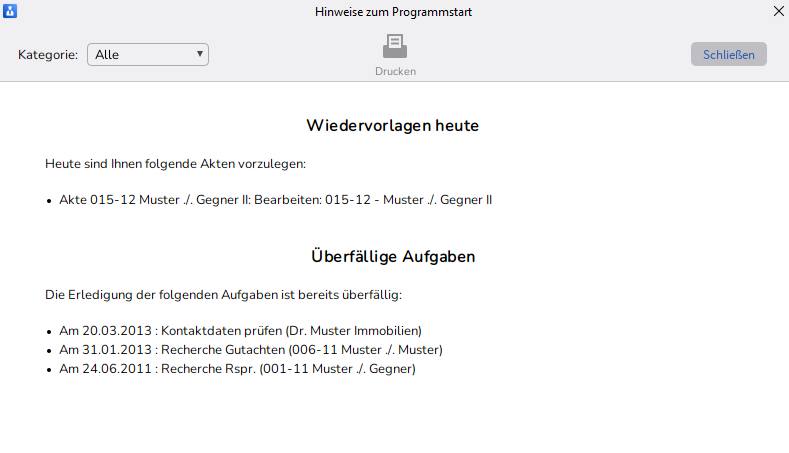
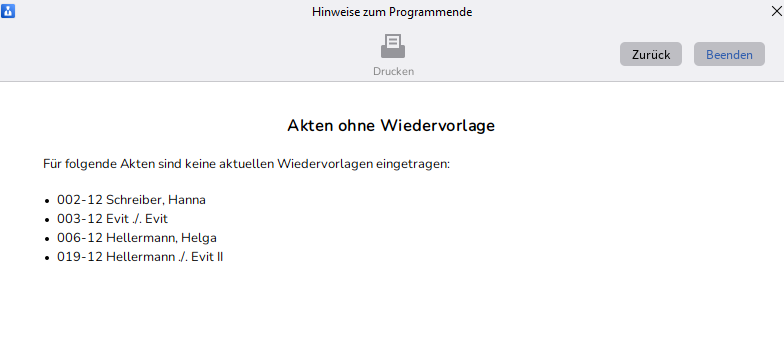
Beim Start von Advolux sehen Sie im Hinweisbereich:
- „Wiedervorlagen heute" – alle Akten, die heute vorgelegt werden sollen.
- „Akten ohne Wiedervorlage" – Akten, für die noch keine WV eingetragen ist.
Wiedervorlage beim Schließen einer Akte
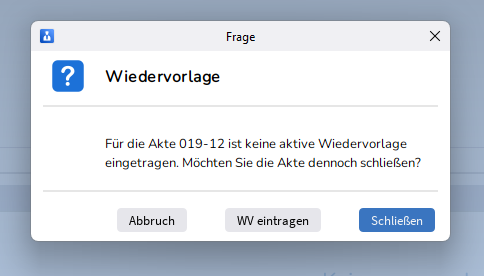
Wenn Sie eine Akte schließen möchten, für die keine aktive Wiedervorlage eingetragen ist, erscheint ein Hinweisdialog:
Schaltfläche | Was passiert? |
|---|---|
„Schließen" | Die Akte wird ohne Wiedervorlage geschlossen. |
„WV eintragen" | Der WV-Dialog öffnet sich. Nach dem Speichern wird die Akte geschlossen. |
„Abbruch" | Die Akte bleibt geöffnet. |
Wiedervorlage mit Dokument verknüpfen
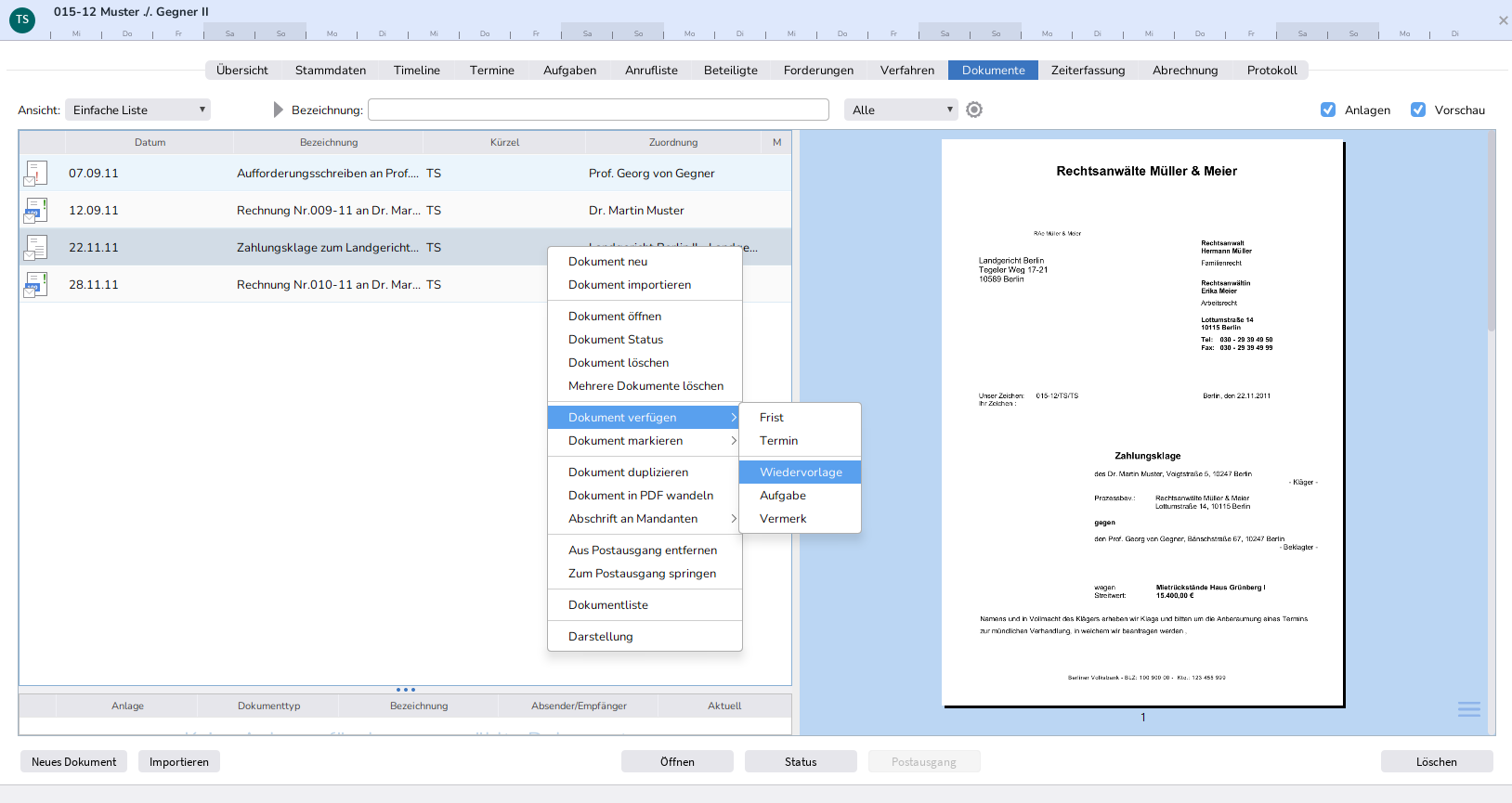
Beim Anlegen einer Wiedervorlage können Sie ein Dokument aus der Akte anhängen. So haben Sie das zugehörige Schreiben direkt griffbereit. Klicken Sie hierzu in der Wiedervorlage auf 'Verbinden' und wählen das Dokument aus.
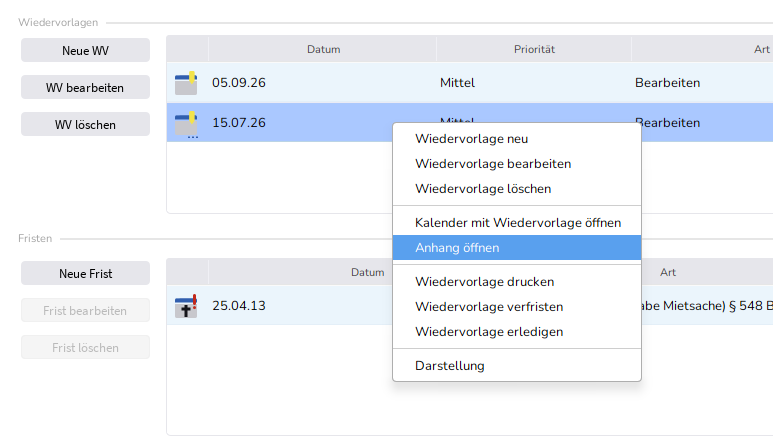
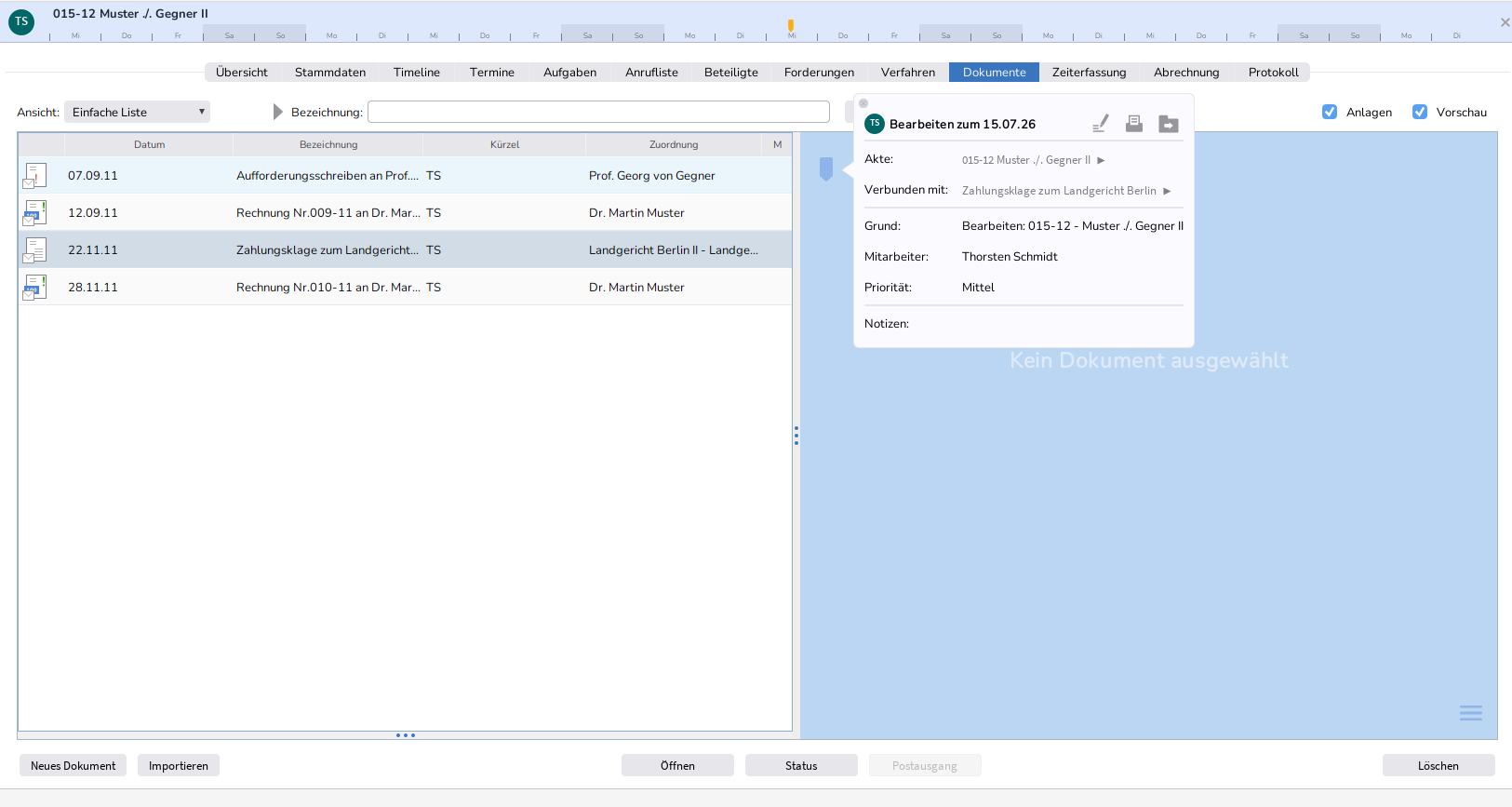
Rechtsklick auf die WV → „Anhang öffnen" oder in der geöffneten WV oben bei 'Verbunden mit' das Dokument anklicken.
Automatisch erstellte Wiedervorlagen
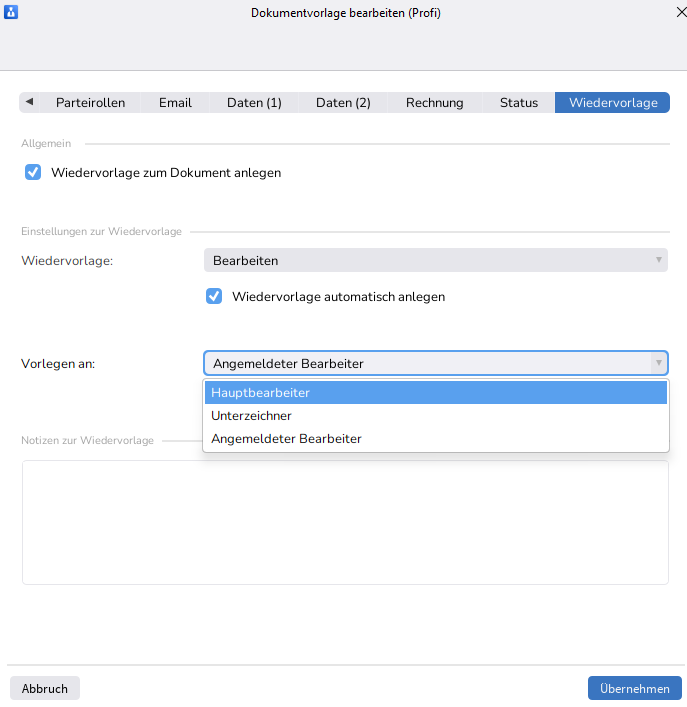
In bestimmten Situationen legt Advolux Wiedervorlagen automatisch an:
- Beim Erstellen bestimmter Dokumente (wenn in der Dokumentvorlage so konfiguriert).
- Beim E-Mail-Versand mit Lesebestätigung (wird automatisch gelöscht, sobald die Bestätigung eingeht).
Automatisch erstellte Wiedervorlagen können Sie wie gewohnt bearbeiten, erledigen oder löschen.
Prioritäten und Symbole
Farbe / Symbol | Bedeutung |
|---|---|
Grünes Symbol | Priorität niedrig |
Oranges Symbol | Priorität mittel |
Rotes Symbol | Priorität hoch |
Graues Symbol | Wiedervorlage erledigt |
Symbol mit Kette | Wiedervorlage mit Dokument verknüpft |
Häufige Fragen
Warum kann ich eine Wiedervorlage nicht bearbeiten?
Die zugehörige Akte ist möglicherweise ausgecheckt. Sie können die WV dann nur lesen, aber nicht verändern.
Warum sehe ich die Schaltfläche „Neue Wiedervorlage" nicht?
Möglicherweise fehlt Ihnen die Berechtigung zum Anlegen von Wiedervorlagen. Wenden Sie sich an Ihren Administrator.
Was bedeutet „verfristet"?
Eine verfristete Wiedervorlage wurde mindestens einmal verschoben. Die Anzahl der Verschiebungen wird in der Liste angezeigt.
Wie erkenne ich, ob eine Akte eine offene Wiedervorlage hat?
Schauen Sie im Tab Termine nach. Außerdem werden Akten ohne WV beim Schließen und im Hinweisbereich beim Programmstart angezeigt.
Ergänzend lassen sich Akten ohne Wiedervorlage gezielt über die Aktensuche finden – dort kann nach Akten ohne (aktive) Wiedervorlage gefiltert werden.
Wichtige Hinweise
- Wiedervorlagen werden pro Akte verwaltet und sind immer einem Bearbeiter zugeordnet.
- Das Löschen einer Wiedervorlage ist nicht rückgängig zu machen.
- Bei ausgecheckten Akten können Wiedervorlagen nur gelesen, nicht bearbeitet werden.
Key Takeaways
- Zentrale Funktion: Wiedervorlagen im Tab Termine per Rechtsklick anlegen, bearbeiten, erledigen oder verschieben.
- Kalender-Integration: Alle WV werden farbig nach Priorität im Kalender angezeigt; Verschieben per Drag & Drop ist möglich.
- Automatisierung: Advolux legt in bestimmten Workflows (Lesebestätigung, Dokumentvorlagen) automatisch Wiedervorlagen an.
- Täglicher Überblick: Der Hinweisbereich beim Programmstart zeigt fällige WV sowie Akten ohne Wiedervorlage – direktes Öffnen per Klick.