Was ist die Erlösverteilung?
Mit der Erlösverteilung können Soll- und Ist-Erlöse aus einer Rechnung auf Mitarbeiter oder die Kanzlei verteilt werden.
Die Erlösverteilung liefert eine Zahlengrundlage, die z. B. für individuelle Vergütungssysteme und Auswertungen verwendet werden kann.
Die Erlösverteilung kann im Kanzlei-Controlling unter Honorare ausgewertet werden.
Die Daten können auch als einzelne Buchungen exportiert und in Excel oder anderen Anwendungen weiterverarbeitet werden.
Es gibt zwei Ebenen der Verteilung:
Begriff | Bedeutung |
|---|---|
Sollverteilung | Die geplante Aufteilung – wie viel soll welchem Bearbeiter zugerechnet werden (vereinbarte Entgelte) |
IST-Verteilung | Die tatsächlich verbuchten Beträge aus eingegangenen Zahlungen (vereinnahmte Entgelte) |
Kategorien der Beträge
Jede Verteilung wird in drei Betragskategorien aufgeteilt:
- Honorar – Steuerpflichtiges Honorar (netto)
- Stpfl. Auslagen – Steuerpflichtige Auslagen (netto)
- Stfrei. Auslagen – Steuerfreie Auslagen (Durchlaufende Posten / DLP)
Stammdaten der Akte – Bearbeiter und Anteile konfigurieren
Die Grundlage der automatischen Erlösverteilung wird in den Stammdaten der Akte festgelegt. Dort wird definiert, welche Bearbeiter an einer Akte beteiligt sind, welche Rolle sie innehaben und welchen prozentualen Anteil am Honorar sie erhalten sollen.
Bearbeiterliste in den Akten-Stammdaten
Die Bearbeiterliste finden Sie in der Akte unter dem Reiter „Stammdaten".
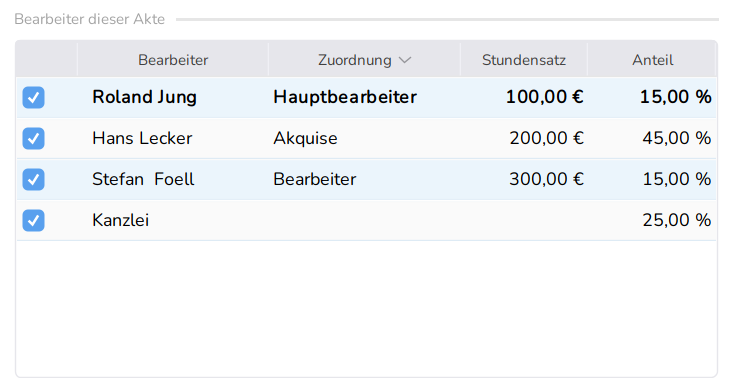
Die Tabelle enthält alle der Akte zugeordneten Personen mit folgenden Spalten:
Spalte | Beschreibung |
|---|---|
✓ (Häkchen) | Gibt an, ob dieser Bearbeiter aktiv an der Akte beteiligt ist. Nur aktivierte Bearbeiter werden für die Erlösverteilung berücksichtigt. |
Bearbeiter | Name des Sachbearbeiters oder „Kanzlei" für nicht zugeordnete Anteile |
Zuordnung | Rolle des Bearbeiters (z. B. Hauptbearbeiter, Dezernent, Sachbearbeiter) |
Stundensatz | Individueller Stundensatz dieses Bearbeiters für diese Akte |
Anteil | Prozentualer Anteil an der Erlösverteilung (Summe aller aktiven Bearbeiter muss 100 % ergeben) |
Kanzlei als Zuordnungsobjekt
Der Eintrag „Kanzlei" steht für Beträge, die keinem konkreten Bearbeiter zugeordnet sind. Dort wird automatisch der nicht anderweitig verteilte Restanteil zugeordnet.
Zuordnungsrollen
Jeder Bearbeiter erhält eine Zuordnung, die seine Rolle in der Akte beschreibt. Die gebräuchlichsten Rollen sind:
Rolle | Bedeutung |
|---|---|
Hauptbearbeiter | Verantwortlicher Bearbeiter der Akte. Kann nur einmal vergeben werden. Erhält automatisch den Restanteil (100 % minus Anteile der anderen aktiven Bearbeiter). |
Dezernent | Fachlich übergeordneter Bearbeiter, z. B. ein Partner. Kann nur einmal vergeben werden. |
Sachbearbeiter | Weiterer bearbeitender Mitarbeiter, z. B. Rechtsanwaltsfachangestellte(r). |
Reno | Rechtsanwalts- und Notarfachangestellte(r). |
Vertreter | Vertretender Bearbeiter. |
Bearbeiter | Allgemeine Bearbeiterfunktion. |
Akquise | Für die Mandatsakquise zuständige Person. |
Die verfügbaren Rollen sowie deren Standard-Anteilswerte werden von Ihrer Kanzleiverwaltung in den Stammdaten (Dezernatvorlagen) hinterlegt.
Honoraranteil (Quote)
Der Anteil legt fest, welcher Prozentsatz der Rechnungserlöse auf diesen Bearbeiter entfällt, wenn beim Erstellen einer Rechnung der Verteilmodus „Nach vereinbarter Quote" verwendet wird.
Wichtige Regeln:
- Die Summe der Anteile aller aktiv ausgewählten Bearbeiter muss stets 100 % ergeben.
- Wird ein Bearbeiter aktiviert oder deaktiviert, passt Advolux die Anteile der übrigen Bearbeiter automatisch an.
- Der Hauptbearbeiter erhält immer den rechnerisch übrigen Rest (100 % minus Summe der anderen Anteile). Seine Quote wird daher automatisch berechnet und kann nicht direkt eingestellt werden, solange andere Bearbeiter aktive Anteile haben.
- Ist nur ein Bearbeiter aktiv, erhält dieser automatisch 100 %.
Beispiel:
Bearbeiter | Zuordnung | Anteil |
|---|---|---|
Meyer | Hauptbearbeiter | 60 % (automatisch berechnet) |
Schulz | Dezernent | 30 % |
Kanzlei | – | 10 % |
Standard-Anteilswerte
Die in den Dezernatvorlagen (Systemeinstellungen) hinterlegten Standard-Anteilswerte werden automatisch vorgeschlagen, wenn eine Zuordnungsrolle erstmals einem Bearbeiter zugewiesen wird. Sie können diese Werte im Einzelfall in den Stammdaten der Akte anpassen.
Verteilmodus „Dezernent" – besondere Voraussetzungen
Der Verteilmodus „Dezernent" funktioniert anders als die übrigen Verteilmodi: Die Verteilung erfolgt nicht nach festen Prozentquoten, sondern anhand der Dezernatsrollen, die den an der Akte beteiligten Mitarbeitern zugeordnet sind.
Voraussetzungen für den Dezernent-Modus:
- In der Bearbeiterliste der Akte muss dem Hauptbearbeiter 100 % zugewiesen sein (keine anderen aktiven Anteile).
- Den gewünschten Mitarbeitern muss in der Bearbeiterliste eine Dezernatsrolle zugeordnet sein (z. B. Akquise, Associate, Bearbeiter).
- Hinter jeder Dezernatsrolle ist ein prozentualer Schlüssel für die Beteiligung an den Erlösen hinterlegt. Diesen Schlüssel definiert Ihr Administrator unter System → Einstellungen → Vorlagen verwalten → Dezernatsverwaltung.
Wichtiger Hinweis: Sie müssen selbst darauf achten, dass durch die der Akte zugeordneten Dezernate insgesamt nicht mehr als 100 % des Honorars verteilt werden. Werden 100 % überschritten, werden die Zuordnungen automatisch gekürzt.
Stundensatz
Der Stundensatz ist der individuelle Stundensatz dieses Bearbeiters für die jeweilige Akte. Er wird für die Zeiterfassung und den Verteilmodus „Nach abgerechneter Zeit" genutzt.
Was bei der Aktenanlage zu tun ist
Damit die Erlösverteilung bei Rechnungen automatisch korrekt berechnet wird, sollten Sie beim Anlegen einer neuen Akte folgende Schritte durchführen:
Schritt 1 – Hauptbearbeiter festlegen
Weisen Sie der Akte einen Hauptbearbeiter zu. Dies ist in der Regel der für die Akte verantwortliche Rechtsanwalt. Der Hauptbearbeiter ist die Pflichtangabe für die Erlösverteilung.
Schritt 2 – Weitere Bearbeiter hinzufügen (optional)
Falls mehrere Personen an der Akte beteiligt sind und an der Erlösverteilung teilnehmen sollen:
- Setzen Sie das Häkchen (✓) in der Bearbeiterliste bei den gewünschten Personen.
- Wählen Sie für jede Person die passende Zuordnung (Rolle) aus der Dropdown-Liste.
- Prüfen und passen Sie den Anteil an, der auf diese Person entfallen soll.
Schritt 3 – Anteile prüfen
Vergewissern Sie sich, dass die Summe der Anteile 100 % ergibt. Advolux weist Sie darauf hin, wenn die Summe abweicht, und nimmt eine automatische Korrektur am Hauptbearbeiter-Anteil vor.
Schritt 4 – Speichern
Speichern Sie die Akten-Stammdaten. Die Bearbeiterliste mit den Anteilen ist damit hinterlegt und wird bei der nächsten Rechnung für die automatische Sollverteilung herangezogen.
Gleichbleibende Aufteilung bei Rollen
Wenn Ihre Kanzlei immer die gleiche Aufteilung bei bestimmten Rollen verwendet (z. B. Dezernent immer 30 %), kann Ihr Administrator die Standard-Anteilswerte in den Dezernatvorlagen (Systemeinstellungen) kanzleiweit hinterlegen.
Zusammenhang mit dem Verteilmodus in der Rechnung
Beim Erstellen oder Bearbeiten einer Rechnung wählen Sie den Verteilmodus:
Modus | Verwendete Daten aus der Akte |
|---|---|
Nach vereinbarter Quote | Die Anteil-Werte der aktiven Bearbeiter aus den Stammdaten |
Hauptbearbeiter | Nur der Hauptbearbeiter der Akte (100 %) |
Dezernent | Nur der Dezernent der Akte (100 %) |
Nach abgerechneter Zeit | Zeiterfassungseinträge der Bearbeiter; fällt auf Quote zurück, wenn keine Zeiten vorhanden sind |
Nachträgliche Änderung
Werden die Anteile in den Akten-Stammdaten nach dem Erstellen einer Rechnung geändert, hat das keine automatische Auswirkung auf bereits erstellte Rechnungen. Die Sollverteilung bestehender Rechnungen muss bei Bedarf manuell über „Erlöse verteilen" angepasst werden.
Voraussetzungen
- Sie müssen das Recht zur Rechnungsbearbeitung besitzen (Berechtigung „Rechnung bearbeiten").
- Die Akte darf nicht von einem anderen Benutzer gesperrt (ausgecheckt) sein.
- Die Rechnung darf nicht von einem anderen Benutzer in Bearbeitung sein.
Erlösverteilung öffnen
- Öffnen Sie die gewünschte Akte.
- Wechseln Sie in den Reiter Abrechnung → Rechnungen.
- Klicken Sie mit der rechten Maustaste auf die gewünschte Rechnung.
- Wählen Sie im Kontextmenü den Eintrag „Erlöse verteilen".
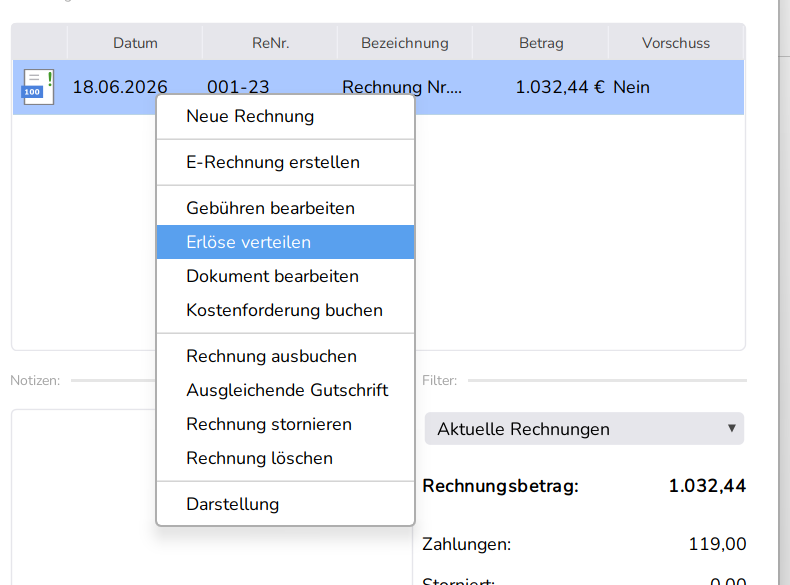
Nur bei Rechnungen
Der Menüpunkt „Erlöse verteilen" erscheint nur bei regulären Rechnungen (nicht bei Entwürfen).
Der Dialog „Erlösverteilung auf Bearbeiter" öffnet sich.
Erlösverteilung bei der Rechnungserstellung – Varianten im Überblick
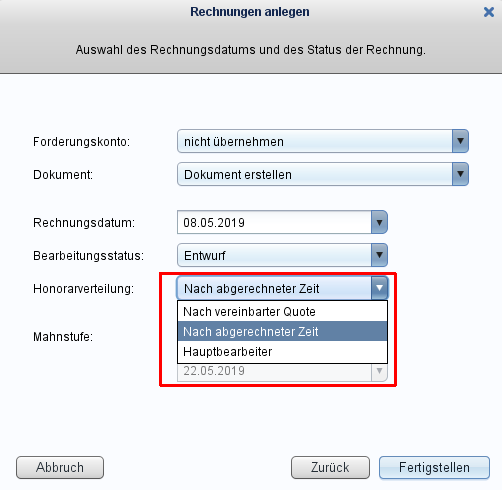
Beim Erstellen einer Rechnung wählen Sie den Verteilungsmodus, der die Grundlage für die Sollverteilung bildet. Folgende Varianten stehen zur Verfügung:
Verteilmodus | Beschreibung |
|---|---|
Nach vereinbarter Quote | Verteilung gemäß den in den Akten-Stammdaten eingestellten prozentualen Anteilen |
Nach abgerechneter Zeit | Verteilung proportional zu Stundensatz × Stunden je Bearbeiter; fällt auf Quote zurück, wenn keine Zeiten vorhanden sind |
Hauptbearbeiter | Der gesamte Rechnungsbetrag wird dem Hauptbearbeiter zugeordnet |
Dezernent | Verteilung nach Dezernatsrollen (nur verfügbar bei 100 % Hauptbearbeiter-Anteil in Stammdaten) |
Der Verteilungsmodus wird in der Rechnungsmaske festgelegt:
Beispielszenario
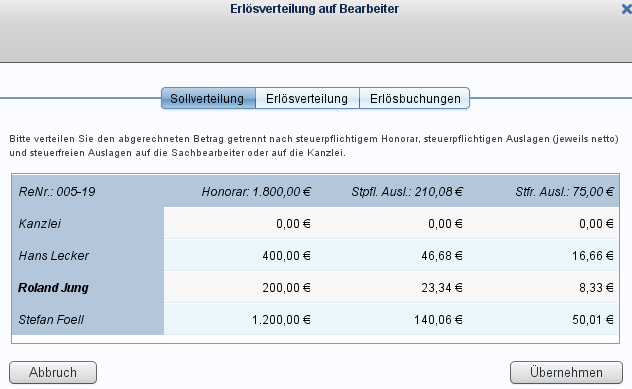
Grundlage für die folgenden Beispiele ist eine Zeitabrechnung mit drei Anwälten (Roland Jung, Stefan Foell, Hans Lecker) mit unterschiedlichen Stundensätzen, einem steuerpflichtigen und einem steuerfreien Posten:
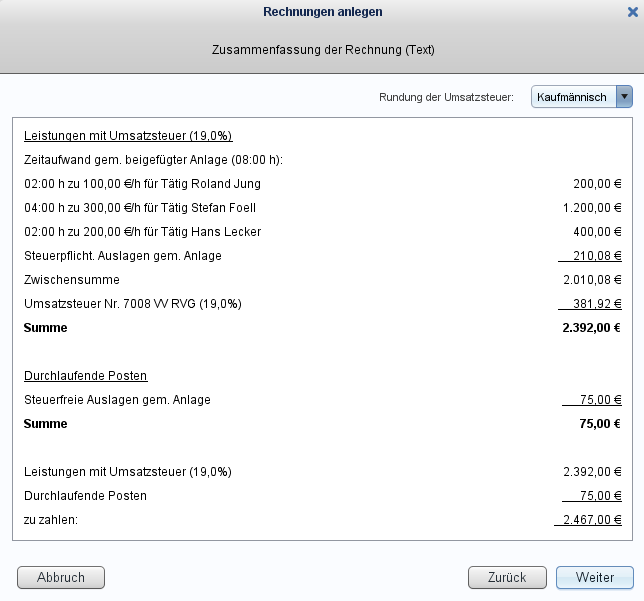
Variante 1: Nach abgerechneter Zeit
Die Honorare werden nach Stundensatz × Anzahl der Stunden verteilt. Das Verhältnis der Honoraranteile dient als Verteilungsschlüssel auch für steuerpflichtige und steuerfreie Auslagen. Durch Klick auf einen Bearbeitereintrag in der Sollverteilungstabelle können Sie die Beträge individuell anpassen.
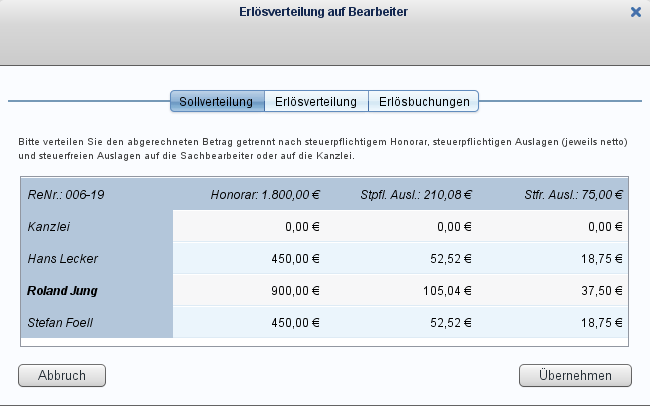
Variante 2: Nach vereinbarter Quote
Die Verteilung erfolgt gemäß den in der Akte hinterlegten prozentualen Anteilen:
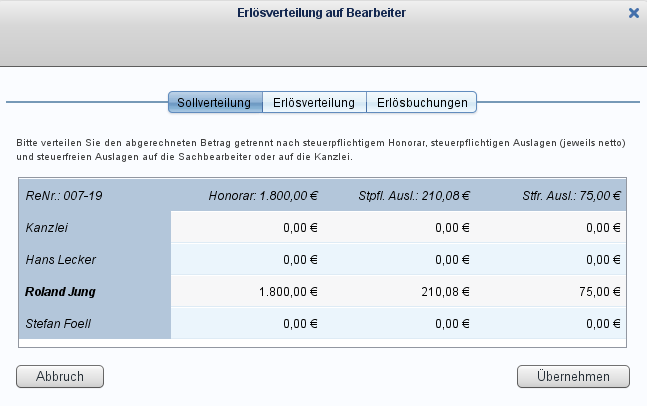
Variante 3: Hauptbearbeiter
Die gesamte Rechnung wird dem Hauptbearbeiter der Akte zugeordnet:
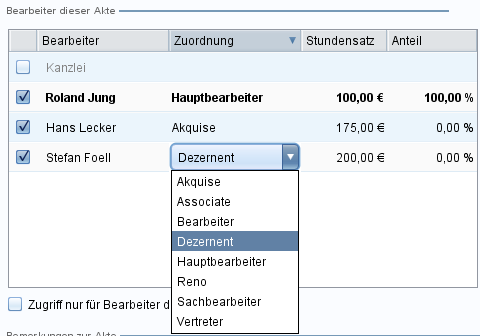
Variante 4: Dezernent (besondere Variante)
Erlöse werden anhand der Dezernatsrolle verteilt, die dem Mitarbeiter in der Akte zugeordnet ist. Voraussetzungen:
- In der Akte darf keine prozentuale Verteilung eingestellt sein (Hauptbearbeiter muss mit 100 % hinterlegt sein).
- Den beteiligten Mitarbeitern muss eine Dezernatsrolle zugeordnet sein (z. B. Akquise, Associate, Bearbeiter, Dezernent).
Den prozentualen Schlüssel je Dezernatsrolle definieren Sie über System → Einstellungen → Vorlagen verwalten → Dezernats-Verwaltung. Standardmäßig ist kein Wert hinterlegt.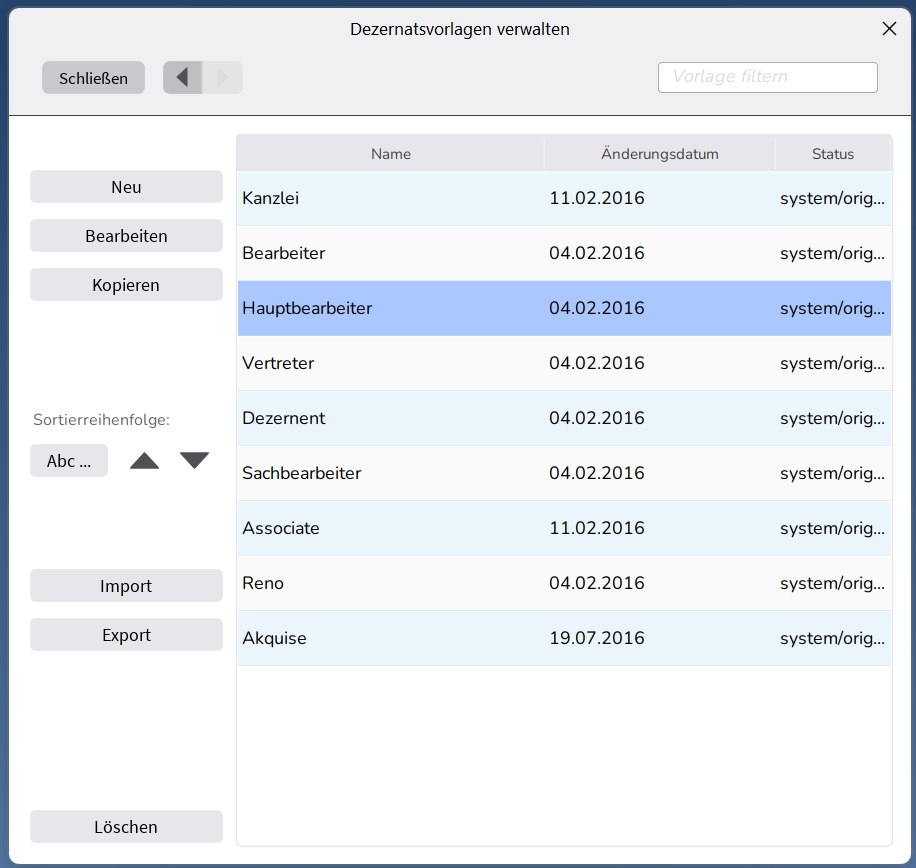
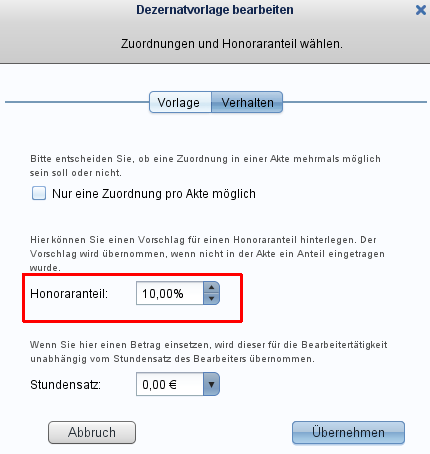
Überschreitung vermeiden
Achten Sie darauf, dass die Summe aller Dezernatsanteile 100 % nicht überschreitet. Bei Überschreitung werden die Zuordnungen gekürzt.
Erlösverteilung bei RVG-Honorar
Bei der Abrechnung von RVG-Honorar gelten dieselben Grundprinzipien der Erlösverteilung wie bei der Zeitabrechnung. Der wesentliche Unterschied besteht darin, dass einzelne Rechnungspositionen bei einer RVG-Rechnung nicht einem bestimmten Mitarbeiter zugeordnet sein können. Eine RVG-Rechnung wird daher stets als Gesamtrechnung auf die Bearbeiter verteilt – eine positionsgenaue Zuordnung zu einzelnen Mitarbeitern ist nicht möglich.
Der Dialog „Erlösverteilung auf Bearbeiter"
Der Dialog besteht aus drei Reitern:
Reiter: Sollverteilung
Hier sehen und bearbeiten Sie die geplante Verteilung des Rechnungsbetrags auf die Bearbeiter.
Spalte | Beschreibung |
|---|---|
Bearbeiter | Name des Sachbearbeiters oder „Kanzlei" |
Honorar | Geplanter Honoraranteil (netto, steuerpflichtig) |
Steuerpfl. Auslagen | Geplanter Anteil steuerpflichtiger Auslagen (netto) |
Steuerfreie Auslagen | Geplanter Anteil steuerfreier Auslagen (DLP) |
Die erste Tabellenzeile zeigt den Gesamtbetrag der Rechnung (Sollsumme). Die weiteren Zeilen enthalten die einzelnen Bearbeiter sowie einen Eintrag „Kanzlei" für nicht zugeordnete Beträge.
Reiter: Erlösverteilung (IST)
Hier sehen und bearbeiten Sie die tatsächliche Verteilung basierend auf den bereits verbuchten Zahlungen.
- Die Spaltenstruktur ist identisch zur Sollverteilung.
- Die erste Tabellenzeile zeigt die bereits verbuchten IST-Beträge aus der Buchhaltung.
- Wenn Sie Änderungen vornehmen, erscheint ein Feld „Buchungsdatum", in dem Sie das Datum des neuen Buchungssatzes angeben müssen.
Über den Button „Vorschlag" können Sie die IST-Verteilung automatisch aus der Sollverteilung übernehmen lassen.
Reiter: IST-Buchungen
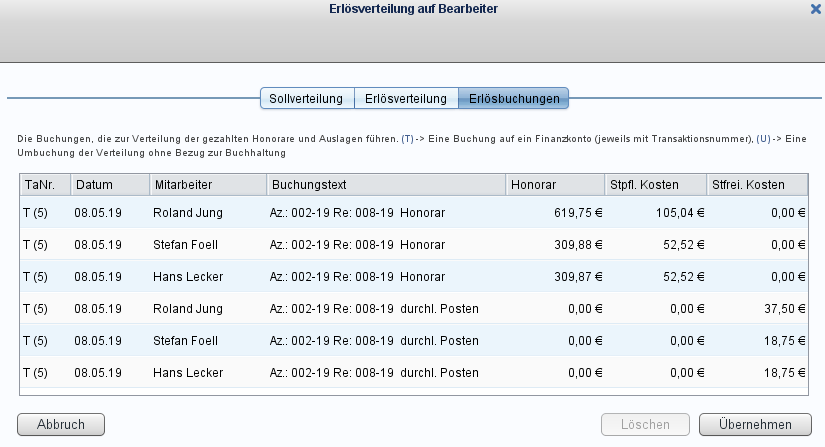
Dieser Reiter zeigt alle bisher erzeugten Verteilbuchungen zu dieser Rechnung.
Spalte | Beschreibung |
|---|---|
TaNr. | Transaktionsnummer der Buchung |
Datum | Buchungsdatum |
Mitarbeiter | Bearbeiter, dem der Betrag zugeordnet wurde |
Buchungstext | Text der Buchung |
Honorar | Honoraranteil dieser Buchung |
Stpfl. Kosten | Steuerpflichtiger Kostenanteil |
Stfrei. Kosten | Steuerfreier Kostenanteil |
Mit dem Button „Buchung löschen" können Sie Verteilbuchungen eines bestimmten Datums entfernen (nur möglich, wenn eine Umbuchung ausgewählt ist).
Sollverteilung bearbeiten
Die Sollverteilung wird in der Regel automatisch beim Erstellen der Rechnung berechnet. Der Verteilungsmodus wird in der Rechnungsmaske festgelegt (siehe Abschnitt „Varianten im Überblick").
Manuelle Anpassung der Sollverteilung
- Öffnen Sie den Dialog „Erlösverteilung auf Bearbeiter".
- Wechseln Sie auf den Reiter „Sollverteilung".
- Klicken Sie in das Betragsfeld eines Bearbeiters und geben Sie den gewünschten Betrag ein.
- Klicken Sie auf „Übernehmen".
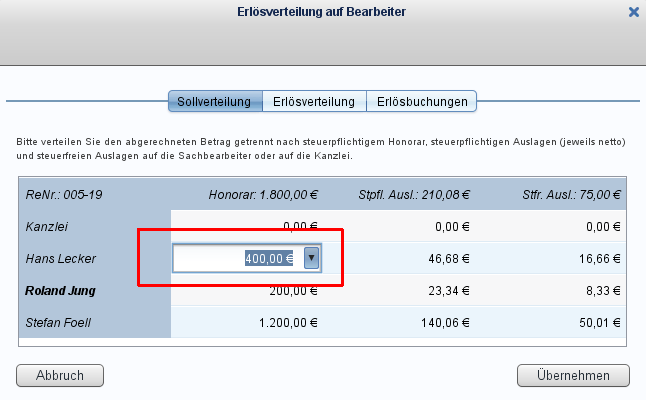
Sollsumme nicht überschreiten
Die Summe aller Bearbeiteranteile darf die Sollsumme der Rechnung nicht überschreiten. Nicht verteilte Reste werden automatisch der Kanzlei zugeordnet.
IST-Verteilung nach Zahlungseingang
Nachdem Zahlungen auf eine Rechnung eingegangen und verbucht sind, erzeugt Advolux automatisch die entsprechenden IST-Verteilbuchungen. Diese spiegeln die tatsächlich vereinnahmten Entgelte wider.
Verteilungsreihenfolge:
- Steuerpflichtige Auslagen werden vorrangig vor dem Honorar bedient.
- Steuerfreie Auslagen werden vorrangig bedient, wenn die Buchung in der Buchhaltung explizit dem steuerfreien Auslagenkonto zugeordnet ist.
- Das Honorar erhält den verbleibenden Rest.
Der Verteilungsschlüssel für die IST-Buchungen entspricht dem in der Sollverteilung definierten Verhältnis.
IST-Verteilung anpassen
Die IST-Verteilung wird automatisch von Advolux erzeugt, wenn Zahlungen zu einer Rechnung verbucht werden.
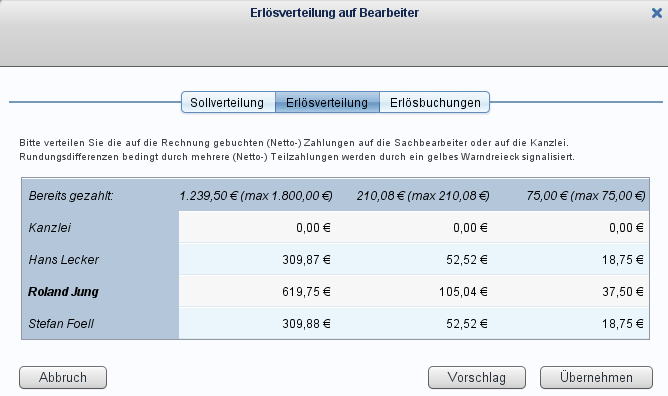
Für eine manuelle Korrektur:
- Öffnen Sie den Dialog „Erlösverteilung auf Bearbeiter".
- Wechseln Sie auf den Reiter „Erlösverteilung".
- Passen Sie die Beträge in den Zellen an.
- Geben Sie im Feld „Buchungsdatum" das Datum des neuen Buchungssatzes an.
- Klicken Sie auf „Übernehmen".
Änderungen erzeugen Buchungssatz
Änderungen erzeugen einen neuen Buchungssatz. Bestehende Umbuchungen desselben Datums werden zuerst gelöscht und durch die neuen Buchungen ersetzt.
Vorschlag übernehmen: Klicken Sie auf „Vorschlag", um die IST-Verteilung automatisch aus der aktuellen Sollverteilung berechnen zu lassen.
IST-Buchungen verwalten
Im Reiter „IST-Buchungen" sehen Sie eine historische Übersicht aller Verteilbuchungen zu dieser Rechnung.
Buchungen löschen:
- Klicken Sie auf eine Buchungszeile, um sie auszuwählen.
- Der Button „Buchung löschen" wird aktiv, sobald eine löschbare Umbuchung ausgewählt ist.
- Klicken Sie auf „Buchung löschen" und bestätigen Sie die Sicherheitsabfrage.
Löschung von Umbuchungen
Gelöscht werden immer alle Umbuchungen des gleichen Buchungsdatums. Dieser Vorgang kann nicht rückgängig gemacht werden.
Ursprüngliche Buchungen
Ursprüngliche Buchungen (z. B. Zahlungseingänge) können über diesen Dialog nicht gelöscht werden.
Hinweise zur Buchhaltung
IST-Verteilungen nur bei Konten mit Finanzkonto-Funktion
Damit die Erlösverteilung bei einer Zahlung auf eine Rechnung ausgelöst wird, ist es erforderlich, dass das Gegenkonto zum Erlöskonto ein Konto mit Finanzkonto-Funktion ist (z. B. Konto 1200 im SKR03).
Wenn die Buchung auf das Erlöskonto über ein Interimskonto erfolgt, muss auch für dieses Interimskonto die Finanzkonto-Funktion eingestellt sein.
Finanzkonto-Funktion erforderlich
Ist die Finanzkonto-Funktion für das verwendete Konto nicht eingestellt, wird in der Buchhaltung zwar eine Buchung auf dem Erlöskonto ausgeführt – es werden jedoch keine IST-Verteilbuchungen in der Erlösverteilung generiert.
Situation | Ergebnis |
|---|---|
Gegenkonto hat Finanzkonto-Funktion (z. B. Konto 1200 SKR03) | IST-Verteilung wird automatisch erzeugt ✓ |
Interimskonto ohne Finanzkonto-Funktion | Keine IST-Verteilung – Buchung muss über Konto mit Finanzkonto-Funktion erfolgen |
Interimskonto mit Finanzkonto-Funktion | IST-Verteilung wird korrekt erzeugt ✓ |
Wenden Sie sich an Ihren Systemadministrator oder Buchhalter, wenn Sie sich nicht sicher sind, ob für ein bestimmtes Konto die Finanzkonto-Funktion eingerichtet ist.
Verrechnung einer offenen Rechnung mit Fremdgeld
Wird eine offene Anwaltsrechnung mit Fremdgeld (treuhänderisch verwahrte Mandantengelder) verrechnet, muss diese Buchung über ein Interimskonto mit Finanzkonto-Funktion durchgeführt werden, damit die Erlösverteilung ausgelöst wird.
Im SKR03 wird hierfür typischerweise Konto 1361 (Geldtransit / Durchlaufende Posten) verwendet. Stellen Sie sicher, dass für dieses Konto die Finanzkonto-Funktion in den Kontostammdaten aktiviert ist, da die Erlösverteilung sonst nicht ausgelöst wird.
Mit Steuerberater klären
Bitte klären Sie mit Ihrem Buchhalter oder Steuerberater, welches Interimskonto in Ihrer Kanzlei für die Verrechnung von Fremdgeld mit offenen Rechnungen verwendet wird und ob dafür die Finanzkonto-Funktion eingestellt ist.
Verprobung der Erlösverteilungsdaten mit der Buchhaltung
Zur Kontrolle der korrekten Erfassung gilt folgende Gleichung:
Die Summe der einzelnen IST-Beträge für einen Zeitraum aus der Erlösverteilung entspricht der Summe der Zahlungen auf Rechnungen im gleichen Zeitraum in der Buchhaltung.
Wenn Sie feststellen, dass diese Summen voneinander abweichen, prüfen Sie:
- Ob alle Buchungen über Konten mit Finanzkonto-Funktion durchgeführt wurden (s. o.).
- Ob Buchungen manuell in der Erlösverteilung gelöscht oder verändert wurden.
- Ob Zahlungseingänge in der Buchhaltung einem anderen Zeitraum zugeordnet sind als in der Erlösverteilung.
Auswertung: Verteilte Honorarbuchungen
Advolux bietet eine Auswertung, die alle verteilten Honorarbuchungen kanzleiweit listet und einen CSV-Export ermöglicht.
Auswertung öffnen:
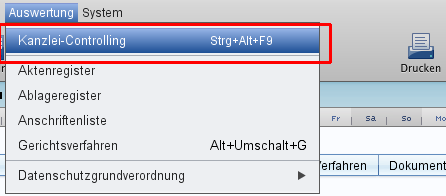
- Öffnen Sie das Menü „Auswertung" und wählen Sie „Kanzlei-Controlling" (Strg+Alt+F9).
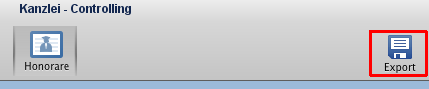
- Klicken Sie auf „Honorare" und dann auf „Export".
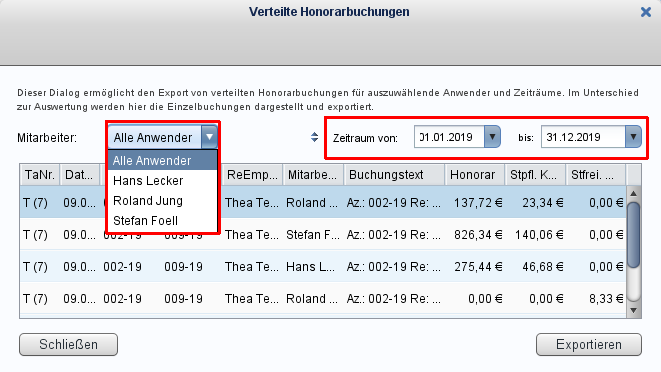
Der Dialog „Verteilte Honorarbuchungen" öffnet sich.
Filter | Beschreibung |
|---|---|
Zeitraum | Schnellzeitraum wählen oder Von-/Bis-Datum manuell eingeben |
Anwender | Bestimmten Bearbeiter oder „Alle Anwender" wählen |
Export starten:
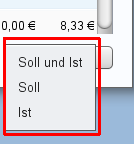
- Klicken Sie auf „Exportieren" und wählen Sie aus dem Menü: „Soll und Ist", „Soll" oder „Ist".
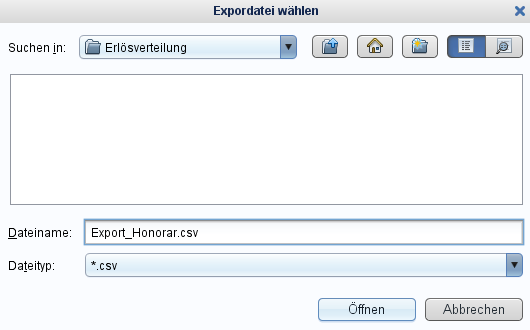
- Geben Sie den gewünschten Dateinamen ein und klicken Sie auf „Öffnen". Advolux speichert die Daten als CSV-Datei im ausgewählten Verzeichnis.
Laufzeit
Je nach Datenmenge kann der Export mehrere Minuten dauern – bei sehr großen Datenmengen bis zu ca. einer Viertelstunde.
Aufbau der Export-Datei
Die CSV-Datei enthält folgende Spalten (Semikolon-getrennt):
Typ; TaNr; Datum; Akte; ReNr.; ReEmpfänger; Mitarbeiter; Buchungstext; Honorar; Stpfl.Kosten; Stfrei. Kosten
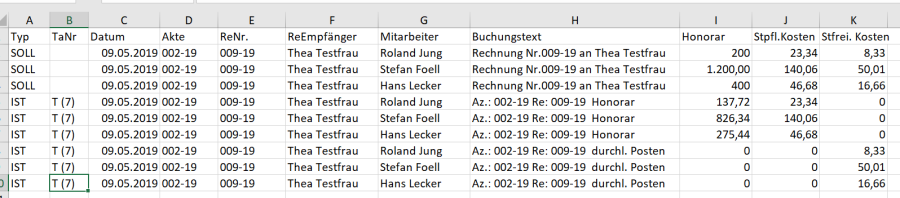
Spalte | Bezeichnung | Inhalt |
|---|---|---|
A | Typ |
|
B | TaNr | Transaktionsnummer der Zahlung |
C | Datum | Datum der Transaktion |
D | Akte | Aktenkennzeichen |
E | ReNr. | Rechnungsnummer |
F | ReEmpfänger | Name des Rechnungsempfängers |
G | Mitarbeiter | Betreffender Mitarbeiter |
H | Buchungstext | Buchungstext aus der Buchhaltung |
I | Honorar | Honoraranteil |
J | Stpfl. Kosten | Anteil steuerpflichtiger Auslagen |
K | Stfrei. Kosten | Anteil steuerfreier Auslagen |
Häufige Fragen
Warum ist „Erlöse verteilen" nicht im Kontextmenü sichtbar? Der Menüpunkt erscheint nur bei regulären Rechnungen (keine Entwürfe).
Warum kann ich die Beträge nicht bearbeiten? Möglicherweise fehlt Ihnen die Berechtigung zur Rechnungsbearbeitung, oder die Akte bzw. Rechnung ist von einem anderen Benutzer geöffnet.
Was bedeutet „Kanzlei" in der Bearbeiterliste? Der Eintrag „Kanzlei" repräsentiert nicht zugeordnete Beträge. Nicht verteilte Reste werden automatisch der Kanzlei zugerechnet.
Warum werden keine IST-Buchungen erzeugt, obwohl eine Zahlung eingegangen ist? Die IST-Verteilung wird nur ausgelöst, wenn das Gegenkonto die Finanzkonto-Funktion besitzt. Prüfen Sie ggf. ein verwendetes Interimskonto.
Kann ich die IST-Verteilung rückgängig machen? Nicht direkt. Sie können jedoch eine neue IST-Verteilung mit den ursprünglichen Werten eingeben.
Warum gibt es eine Differenz zwischen Soll und IST? Eine Differenz entsteht, wenn die Rechnung nur teilweise bezahlt wurde oder Korrekturbuchungen vorliegen.
Kann die Sollverteilung nachträglich geändert werden? Ja, jederzeit über „Erlöse verteilen", solange die Rechnung nicht storniert ist. Wenn sich der Rechnungsbetrag oder der Verteilmodus ändert, wird die Sollverteilung automatisch neu berechnet.
Wie wird bei RVG-Honorar verteilt? Nach denselben Prinzipien wie bei der Zeitabrechnung. RVG-Rechnungen werden immer als Gesamtrechnung verteilt, da einzelne Positionen keinem bestimmten Mitarbeiter zugeordnet werden können.
Key Takeaways
- Einstieg: Rechtsklick auf eine Rechnung im Reiter Abrechnung → Rechnungen → „Erlöse verteilen".
- Stammdaten zuerst: Bearbeiter, Rollen und Anteile in den Akten-Stammdaten hinterlegen, bevor die erste Rechnung erstellt wird.
- Zwei Ebenen: Sollverteilung (geplant) und IST-Verteilung (tatsächlich verbucht) werden getrennt verwaltet.
- Automatik: Advolux erzeugt IST-Buchungen automatisch bei Zahlungseingängen – manuelle Korrekturen sind jederzeit möglich.
- Verteilungsmodi: Nach abgerechneter Zeit, nach vereinbarter Quote, Hauptbearbeiter oder Dezernent – der Modus wird beim Erstellen der Rechnung festgelegt.
- Finanzkonto-Funktion: Das Gegenkonto muss die Finanzkonto-Funktion besitzen, damit IST-Verteilungen erzeugt werden.
- Rückwirkende Änderungen: Änderungen an Stammdaten-Anteilen haben keine automatische Auswirkung auf bereits erstellte Rechnungen.
- Export: Über Auswertung → Kanzlei-Controlling → Export lassen sich alle Verteilbuchungen als CSV exportieren (Soll, IST oder kombiniert).